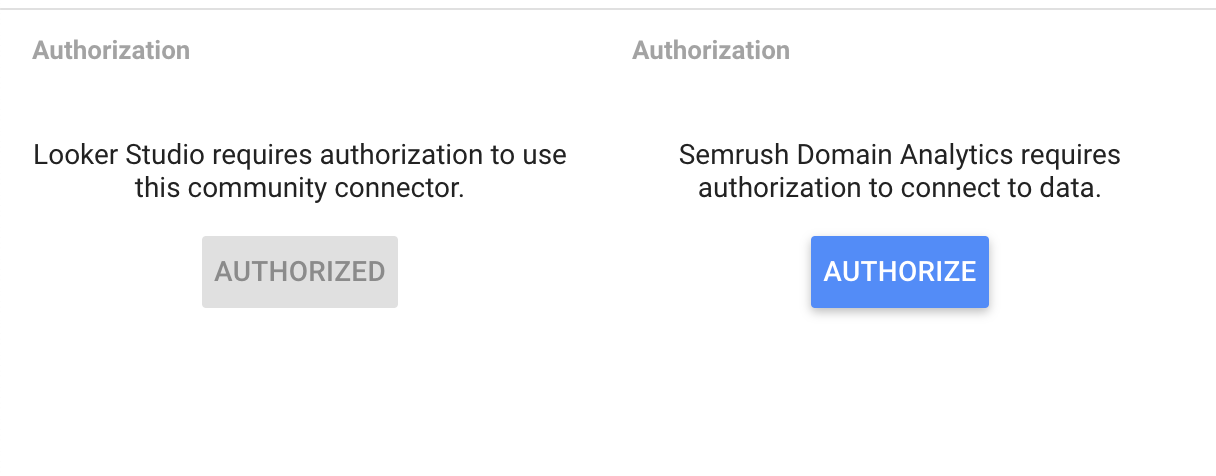
Aby skonfigurować połączenie z Semrush, musisz autoryzować zarówno swoje konto Google, jak i konto Semrush, aby uzyskać dostęp do danych i dodać je do Looker Studio.
Przejdź do Looker Studio, utwórz nowe źródło danych i wybierz potrzebny łącznik. Następnie wybierz „Autoryzuj” i „Zezwól” w kolejnych oknach, żeby nawiązać połączenie.
Poniżej znajdziesz szczegółowe opisy parametrów naszych łączników do Looker Studio.
Po autoryzowaniu obu tych źródeł możesz wybrać parametry swojego raportu. W przypadku połączenia z Analizą domen parametry są następujące:
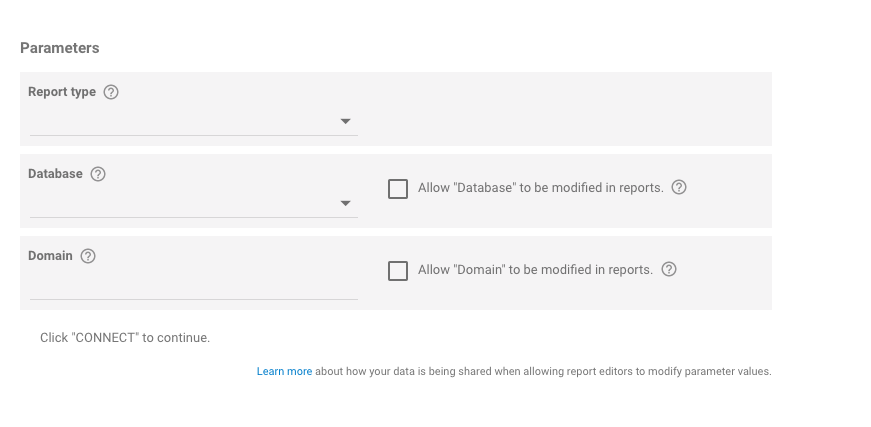
Typ raportu:
- Przegląd domeny — pobierze przegląd pozycji domeny w wyszukiwaniu w wybranej bazie danych.
- Pozycje w wyszukiwaniu organicznym — pobierze informacje z raportu Pozycje w wyszukiwaniu organicznym dotyczące 100 najważniejszych pozycji słów kluczowych domeny w wynikach wyszukiwania organicznego.
- Pozycje w wyszukiwaniu płatnym — pobierze informacje z raportu Pozycje reklamowe, takie jak 100 najważniejszych słów kluczowych używanych do reklam PPC w Google Ads.
- Linki zwrotne: Najpopularniejsze domeny odsyłające – tutaj zobaczysz najpopularniejsze domeny, z których pochodzą linki zwrotne do danej domeny.
- Linki zwrotne: Historia – pokazuje trendy w liczbie linków zwrotnych domeny w ciągu ostatnich 12 miesięcy.
- Linki zwrotne: Przegląd – wyświetli to tabelę przeglądową z opcjami pomiaru różnych miar, takich jak Authority Score, liczba linków zwrotnych, domeny odsyłające/adresy IP, oraz rozkład typów i atrybutów linków.
- Historia domeny – ta opcja pozwala pobrać dostępne dane historyczne z sekcji „Przegląd domeny” od 2012 roku. Możesz uzyskać informacje o liczbie organicznych i płatnych słów kluczowych, ruchu i koszcie ruchu oraz o podziale organicznych słów kluczowych według położeń.
Baza danych:
Regionalna baza danych, w której Semrush będzie szukać pozycji słów kluczowych domeny.
Domena:
Domena do analizy.
Typ obiektu docelowego:
Dodanie jednego z raportów z linkami zwrotnymi pozwala wybrać, czy chcesz analizować linki zwrotne całej domeny, domeny głównej czy tylko konkretnego adresu URL.
Po wypełnieniu tych pól kliknij „Połącz”, a przejdziesz do następnego kroku, gdzie możesz dostosować układ kolumn.

Wybierz opcję „Utwórz raport”, a zostaniesz przekierowany do kreatora raportów Looker Studio, gdzie możesz ręcznie stworzyć żądany raport. Twoje skonfigurowane połączenie z Semrush będzie dostępne do dodania do raportu jako źródło danych.
Aby uzyskać pomoc przy tworzeniu raportu, zajrzyj do Centrum pomocy Looker Studio.
Oto parametry, które zobaczysz dla połączenia ze Śledzeniem pozycji:

Typ raportu:
- Pozycje organiczne - pozycje domeny w organicznych wynikach wyszukiwania dla docelowych słów kluczowych
- Pozycje Google Ads - pozycje domeny w płatnych wynikach wyszukiwania Google Ads dla docelowych słów kluczowych
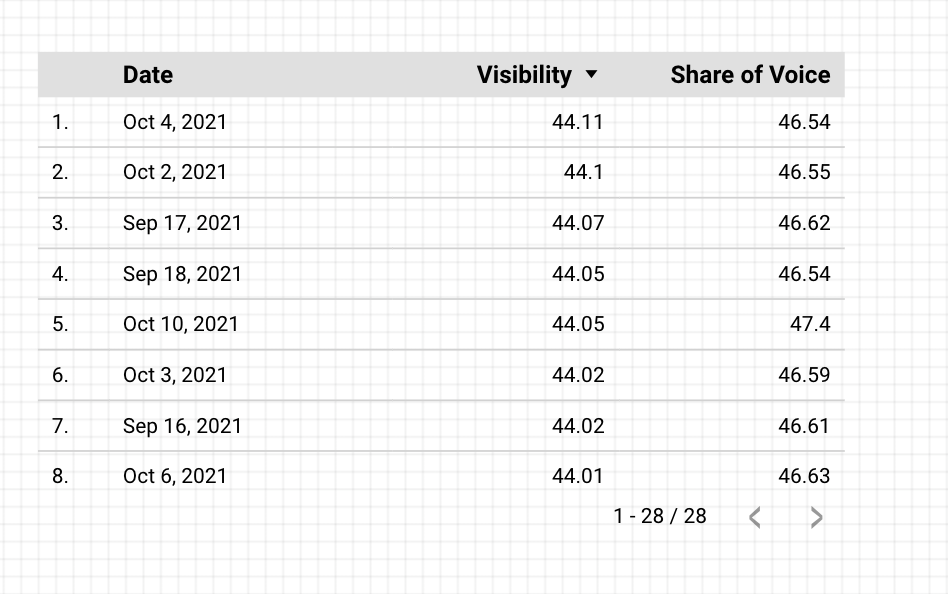
- Widoczność organiczna - widoczność domeny w % wśród organicznych wyników wyszukiwania dla docelowych słów kluczowych
- Widoczność Google Ads - widoczność domeny w % wśród płatnych wyników wyszukiwania Google Ads dla docelowych słów kluczowych
- Przegląd organiczny - przegląd pozycji domeny w Google top 100. Obejmuje to nowe i utracone słowa kluczowe, wyszukiwane hasła z poprawionymi lub obniżonymi pozycjami oraz zmiany ich pozycji w wybranym okresie
- Rankings Evolution - ta opcja pozwala mierzyć zmianę pozycji TOP w wybranym okresie. Zakres pozycji TOP, które mierzysz, jest skonfigurowany za pomocą parametrów „Position range” bezpośrednio poniżej tego pola.
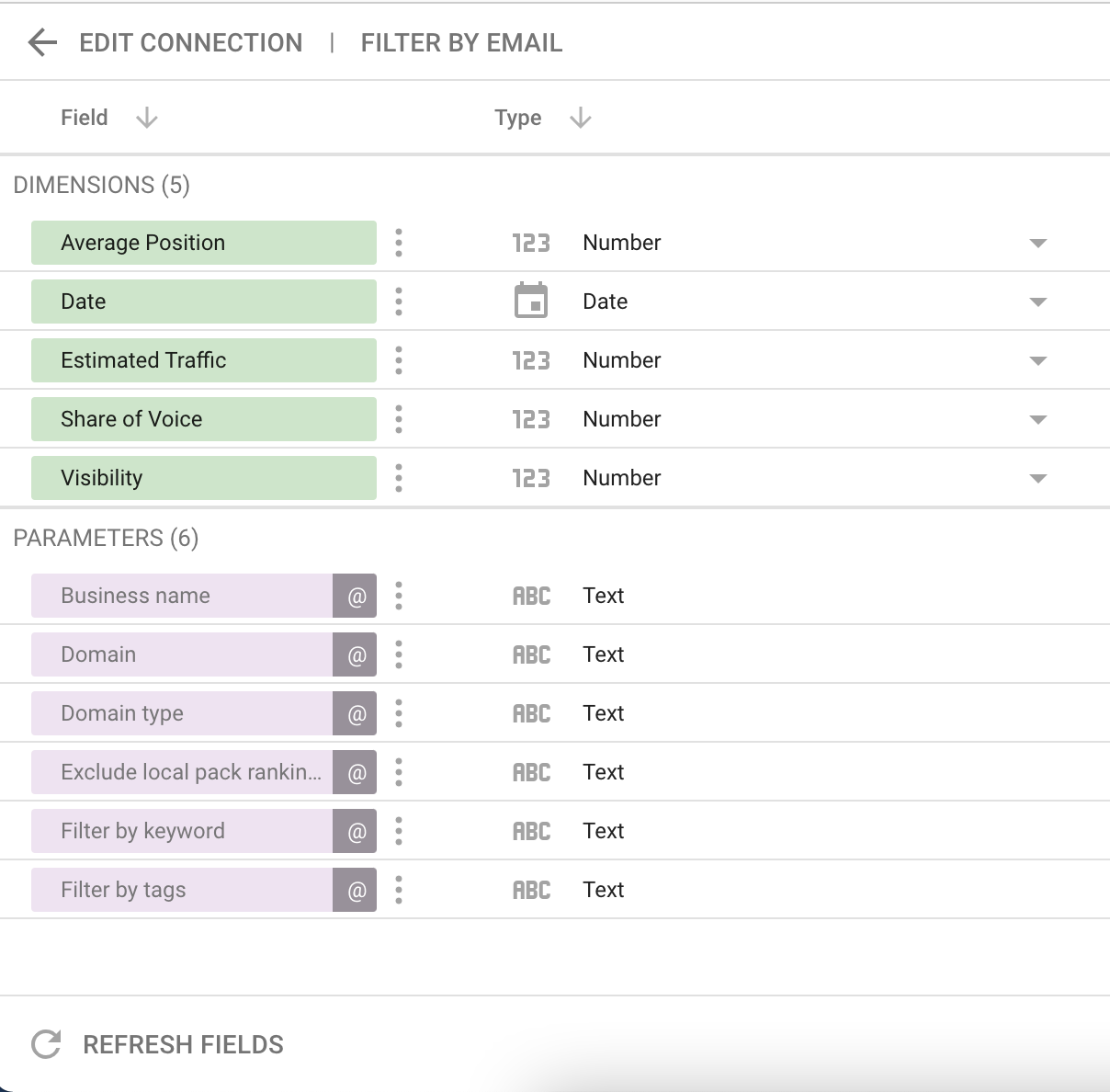
Udział w głosie jest dostępny w dwóch raportach w ramach połączenia ze Śledzeniem pozycji: „Widoczność organiczna" i „Widoczność Google Ads".
Identyfikator kampanii śledzenia pozycji:
To unikalny kod powiązany z twoją kampanią śledzenia pozycji. Znajdziesz go na pasku adresu podczas przeglądania kampanii w Semrush jako kod liczbowy następujący po podfolderze raportu. W poniższym przykładzie identyfikator to 26869089_3526823.

Domena:
Wpisz nazwę domeny, subdomenę, podfolder lub URL, dla którego chcesz pobrać dane. Może to być Twoja główna domena albo domena konkurenta. Wybierz poprawny typ domeny dla wpisanej nazwy, ponieważ Looker Studio pokaże wyniki tylko dla wybranego zakresu.
Typ domeny:
Wybierz domenę główną, poddomenę, podfolder lub dokładny URL.
Typ domeny głównej pokaże wyniki dla wszystkich części Twojej domeny, w tym poddomen i podfolderów - example.com
Poddomena to obszar witryny internetowej w obrębie domeny głównej, który ma własny adres określany przez nazwę i kropkę przed domeną główną. blog.example.com, www.example.com, shop.example.com to poddomeny w obrębie domeny głównej example.com.
Podfolder to sekcja w obrębie witryny internetowej określana przez ukośnik „/” po TLD i nazwę folderu. Na przykład example.com/subfolder to podfolder w domenie example.com.
URL to adres strony lub dokumentu w Internecie. Na przykład https://www.example.com/subfolderfolder/Looker-Studio-how-it-works to URL.
Ustawienia Wyników lokalnych:
Ta sekcja pozwala dostosować sposób uwzględniania położeń dla Wyników lokalnych i Przeglądu od AI w raportach. Możesz wykluczyć Wyniki lokalne, Przegląd od AI i rankingi Hoteli za pomocą opcji wykluczenia.
W razie potrzeby możesz też zezwolić na modyfikowanie tych ustawień wykluczeń bezpośrednio w interfejsie raportu Looker Studio, co pozwoli włączać lub wyłączać wykluczenie bez edytowania połączenia ze źródłem danych.

Nazwa firmy:
Wpisz nazwę firmy dokładnie tak, jak widnieje w wynikach lokalnych. Dzięki tym informacjom możemy zidentyfikować wszystkie słowa kluczowe, w przypadku których Twoja firma ma pozycję w wynikach lokalnych bez linków, jeśli śledzisz słowa kluczowe lokalne.
Możesz wykluczyć wyniki lokalne, zaznaczając opcję „Wyklucz pozycje w wynikach lokalnych”.
Filtruj według słowa kluczowego:
Wpisz słowo kluczowe, aby przefiltrować listę słów kluczowych w raporcie.
Filtruj według tagów:
Wpisz tag, aby przefiltrować listę słów kluczowych w raporcie. Dozwolone są wielokrotne tagi (oddzielone przecinkami).
Limit wyświetlania:
Liczba wyników do wyświetlenia w raporcie. Maksymalnie 5000 wyników.
Po uzupełnieniu tych pól będziesz mógł wybrać kolumny źródła danych i dodać to źródło danych do nowego raportu.
Aby skonfigurować połączenie z Audytem witryny, musisz mieć istniejącą kampanię Audytu witryny w Semrush. Po skonfigurowaniu i uruchomieniu Audytu witryny zobaczysz go tutaj na liście rozwijanej. Alternatywnie możesz wpisać identyfikator kampanii.
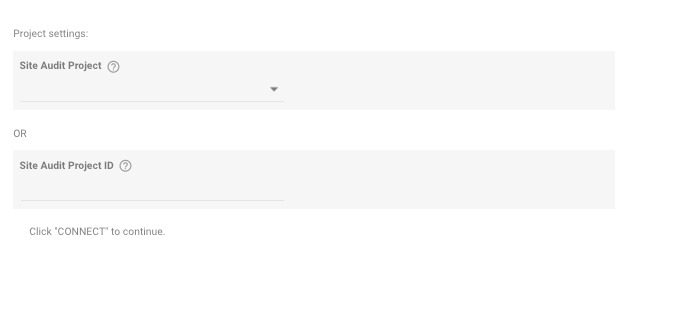
Identyfikator kampanii znajdziesz na pasku adresu narzędzia Audyt witryny jako kod liczbowy następujący po podfolderze "/campaign/".

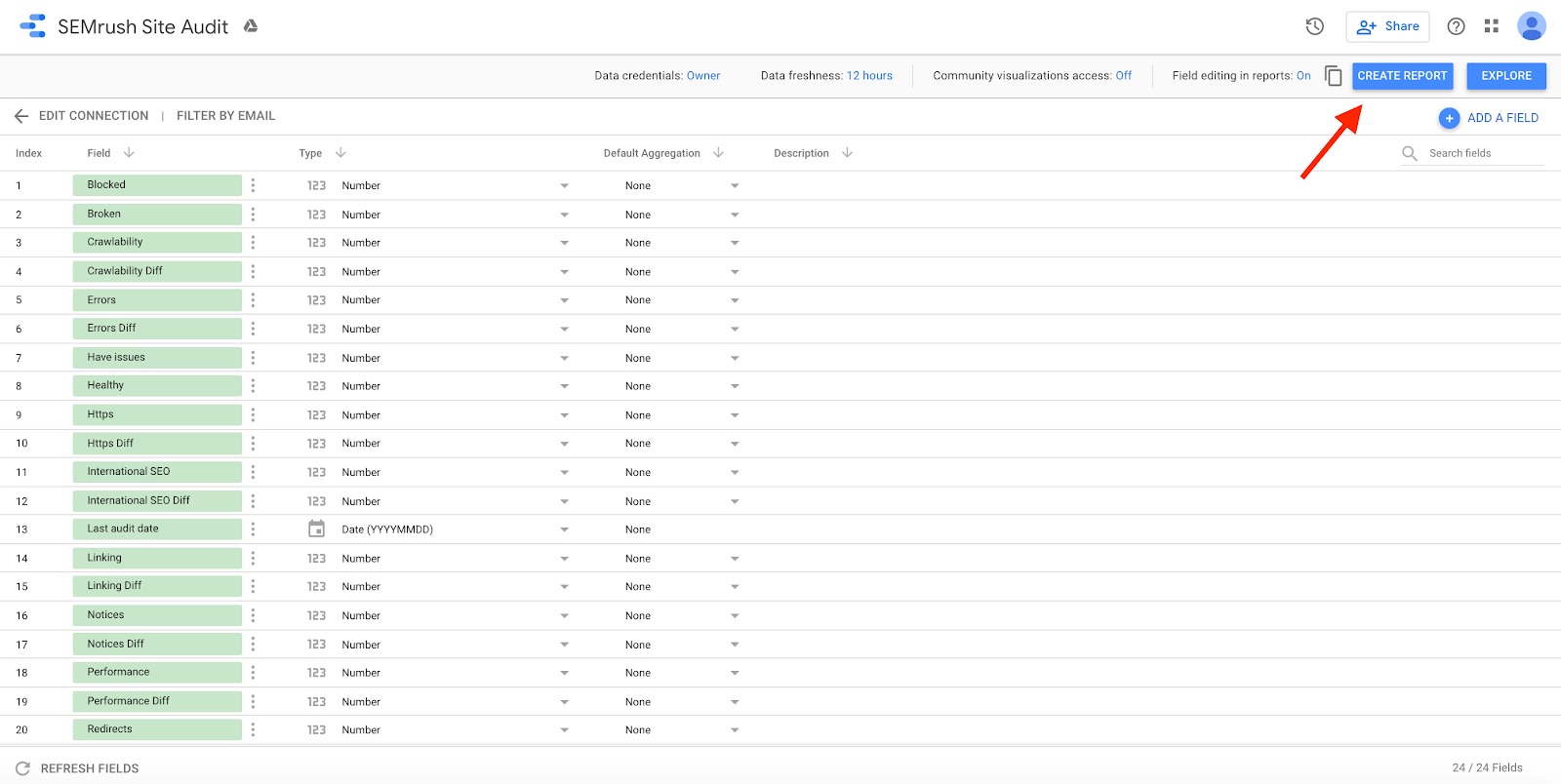
Gdy wybierzesz kampanię, którą chcesz połączyć z Looker Studio, możesz wybrać, jakie szczegóły mają zostać uwzględnione w raporcie.
Problemy, które Audyt witryny może wykryć w witrynie, zostaną podzielone na pięć grup, aby łatwiej i szybciej analizować wyniki:
- Indeksowalność
- Efektywność
- Linkowanie (wewnętrzne i zewnętrzne)
- Międzynarodowe SEO (użycie hreflang)
- HTTPS (bezpieczeństwo)
Wybierz, które z nich chcesz mieć dostępne podczas tworzenia raportu, i kliknij „Utwórz raport”, gdy będziesz gotowy/-a:
Dane, które pobieramy do Looker Studio, technicznie pochodzą z API Semrush.
Nie oznacza to jednak, że z Twojego konta zostaną pobrane jednostki API ani że do korzystania z połączenia Looker Studio potrzebujesz w ogóle API Semrush. Wystarczy subskrypcja zestawu narzędzi SEO na poziomie Guru lub Business.
Każdy punkt połączenia pochodzi z osobnego żądania API (szczegóły wszystkich znajdziesz na stronie dokumentacji API):
- Przegląd domeny = domain_rank
- Pozycje w wyszukiwaniu organicznym = domain_organic
- Pozycje w wyszukiwaniu płatnym = domain_adwords
- Historia domeny = domain_rank_history
- Linki zwrotne: przegląd = backlinks_overview
- Linki zwrotne: historia = backlinks_historical
- Linki zwrotne: najlepsze domeny odsyłające = backlinks_refdomains
- Przegląd organiczny = tracking_overview_organic
- Widoczność organiczna = tracking_visibility_organic
- Pozycje organiczne = tracking_position_organic
- Widoczność Google Ads = tracking_visibility_adwords
- Pozycje Google Ads = tracking_overview_organic
- Audyt witryny = siteaudit_snapshot_info
Jedyna różnica między pobieraniem danych przez API a łącznikiem Looker Studio polega na tym, że w raportach Looker Studio nie można stosować filtrów ani sortowania do źródła danych tak jak w przypadku korzystania z API Semrush.

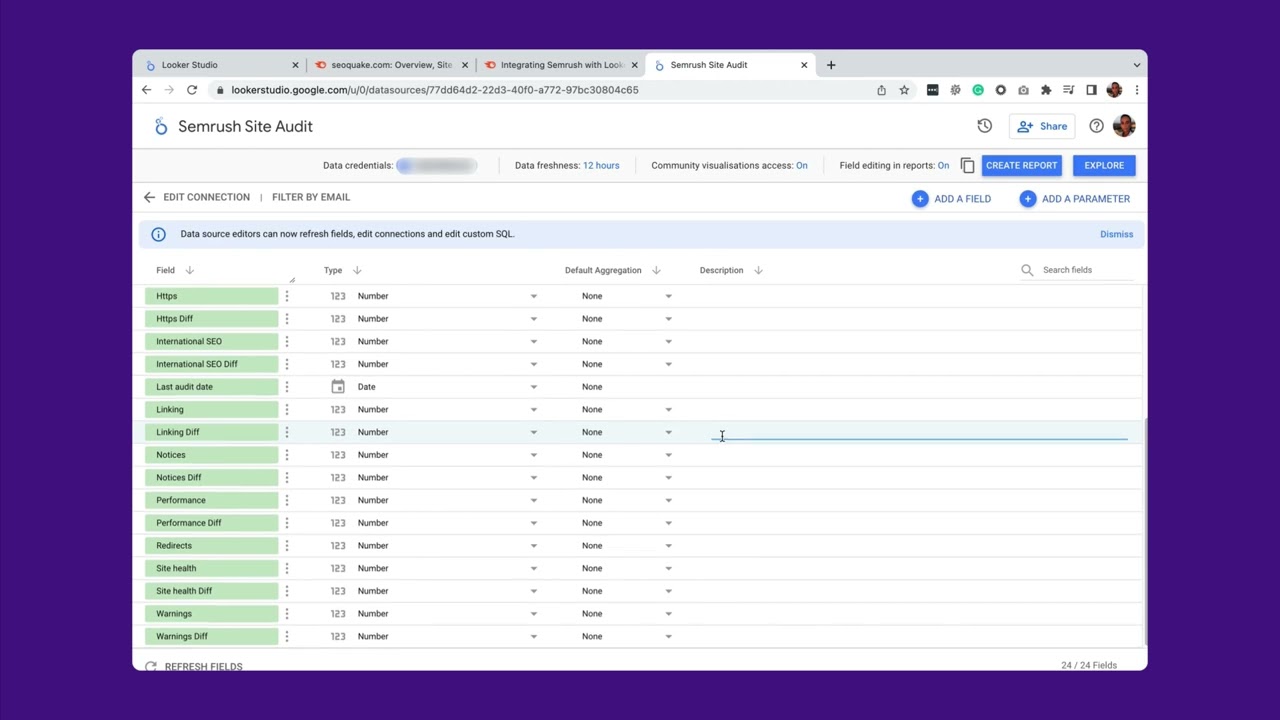
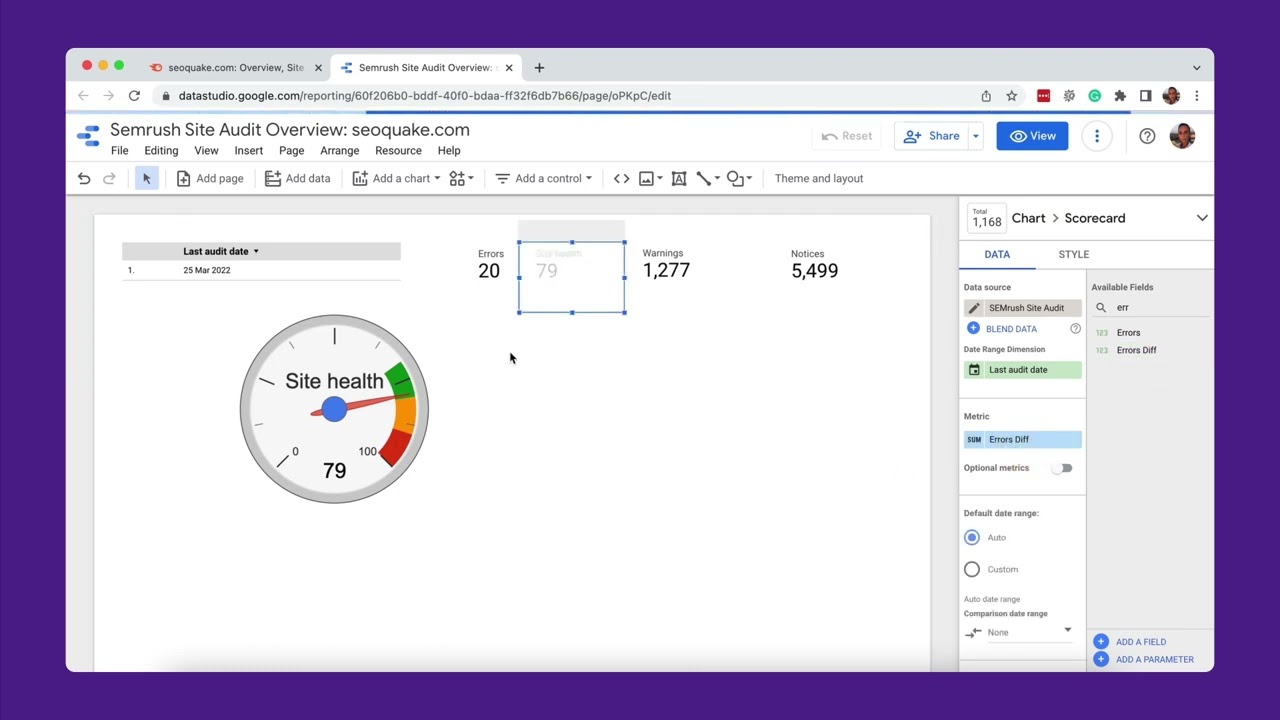
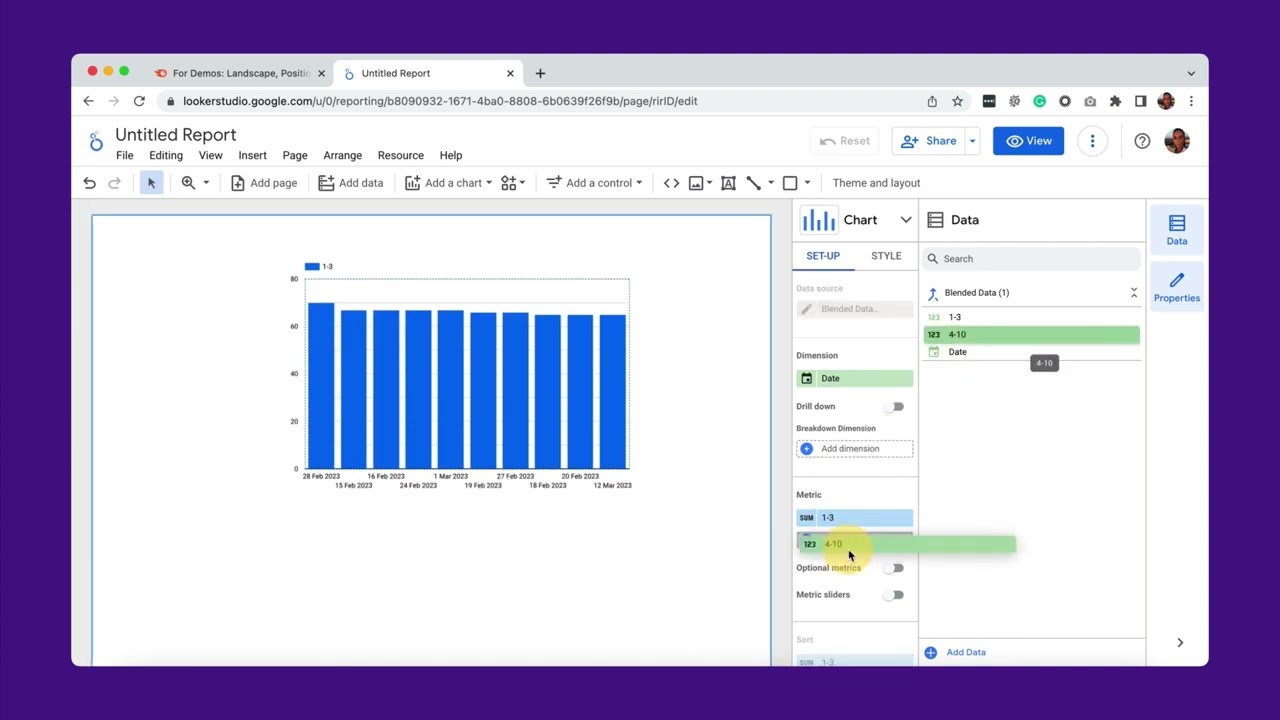
Sprawdź przykładowe raporty dla naszych łączników Looker Studio.
 Powrót do Integracje kategoria