The Keyword Strategy Builder (available only with a paid subscription) provides a deeper analysis of up to 10,000 keywords at a time.
This tool helps you visualize and build an entire SEO content strategy using Topics, Pillar Pages, and subpages.
To start, simply enter your seed keywords.
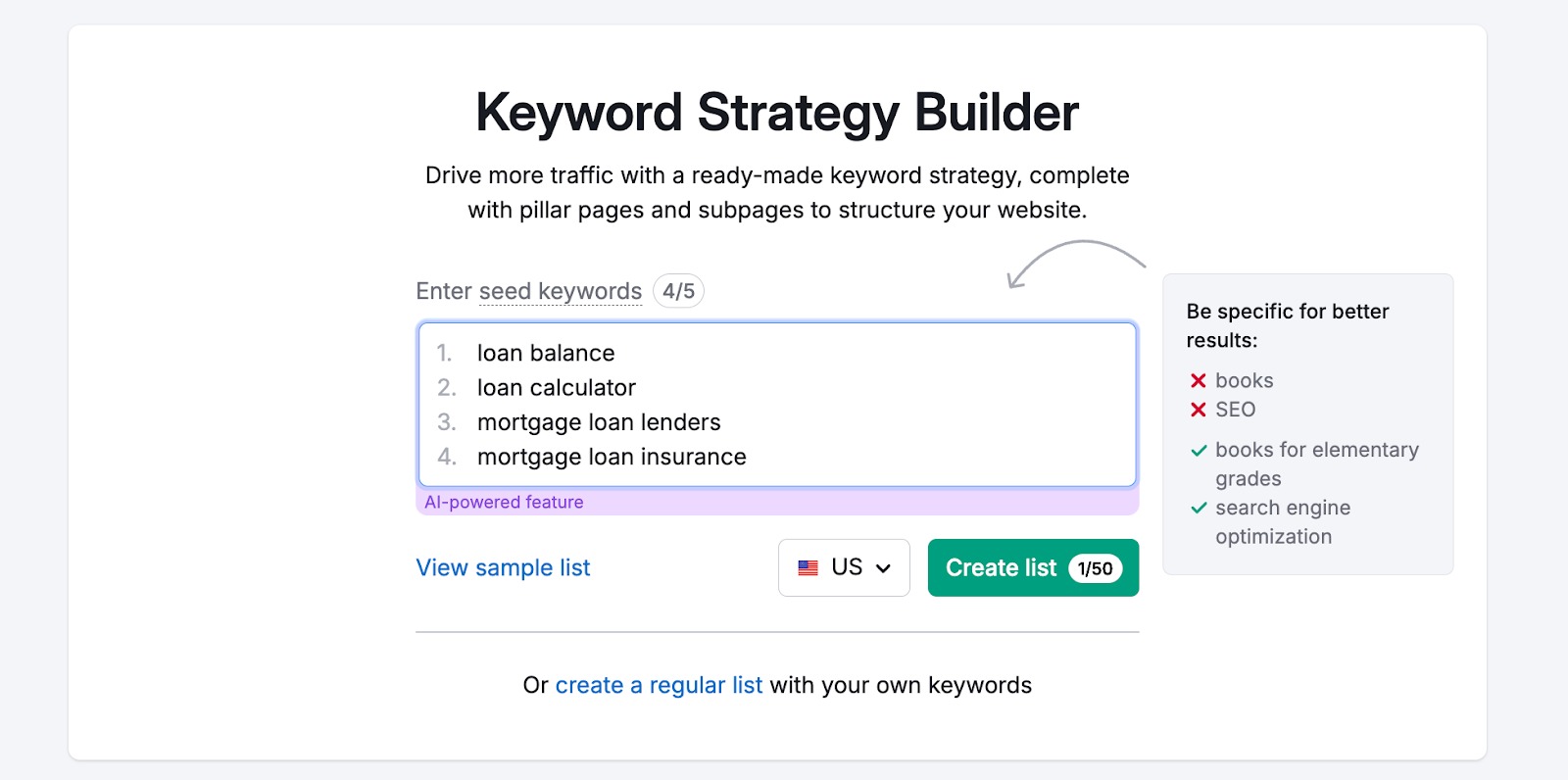
With this information, Keyword Strategy Builder will create a clear map of pillar pages and subpages, guiding you on what pages to create for your website and what keywords to use.
Topics and Pages
Once your list is generated, you will see the Topical Overview widget in the Topics and Pages tab.
Note: The Topical Overview widget is only available with a Structured list generated by seed keywords (it won’t work if you manually upload a list or import keywords from other Semrush tools).
This widget categorizes your keywords into Topics and Pages. It creates a clear map of pillar pages and subpages, guiding you on what pages to create for your website and what keywords to use.
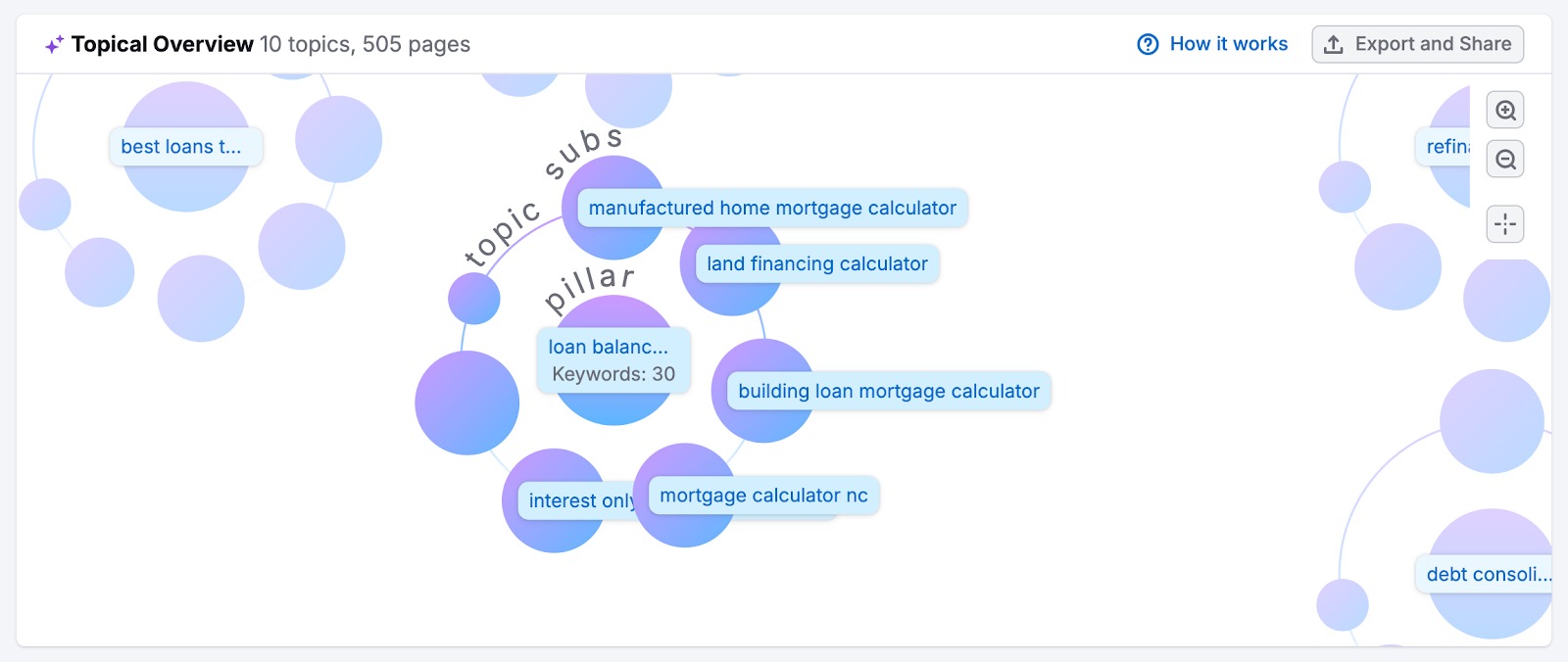
Here's how topics and pages are prioritized and sorted:
- Relevance: This measures how closely a page or entire topic relates to your seed keyword, which is the most important factor.
- Volume and Keyword Difficulty (KD) Score: This assesses the relationship between search volume and keyword difficulty.
- Domain Diversity: The tool identifies brand-focused content by looking at URL patterns. When a content reference block has four or more URLs from the same domain, that page receives a lower ranking.
- SERP Feature Analysis: SERP features can reduce click-through rates on websites. Due to this, the tool downgrades pages that contain certain SERP features, such as:
- Instant Answers
- Knowledge Panels
- Carousels
- Top Stories
- Things to Know
- Questions and Answers
A Topic is a group of keyword clusters, organized by theme and importance, designed for your website's main Pillar pages and their Subpages.
Pages consist of a list of Pillar and Subpages, each with keywords specifically associated with them.
Click on a page to see the keywords and metrics.
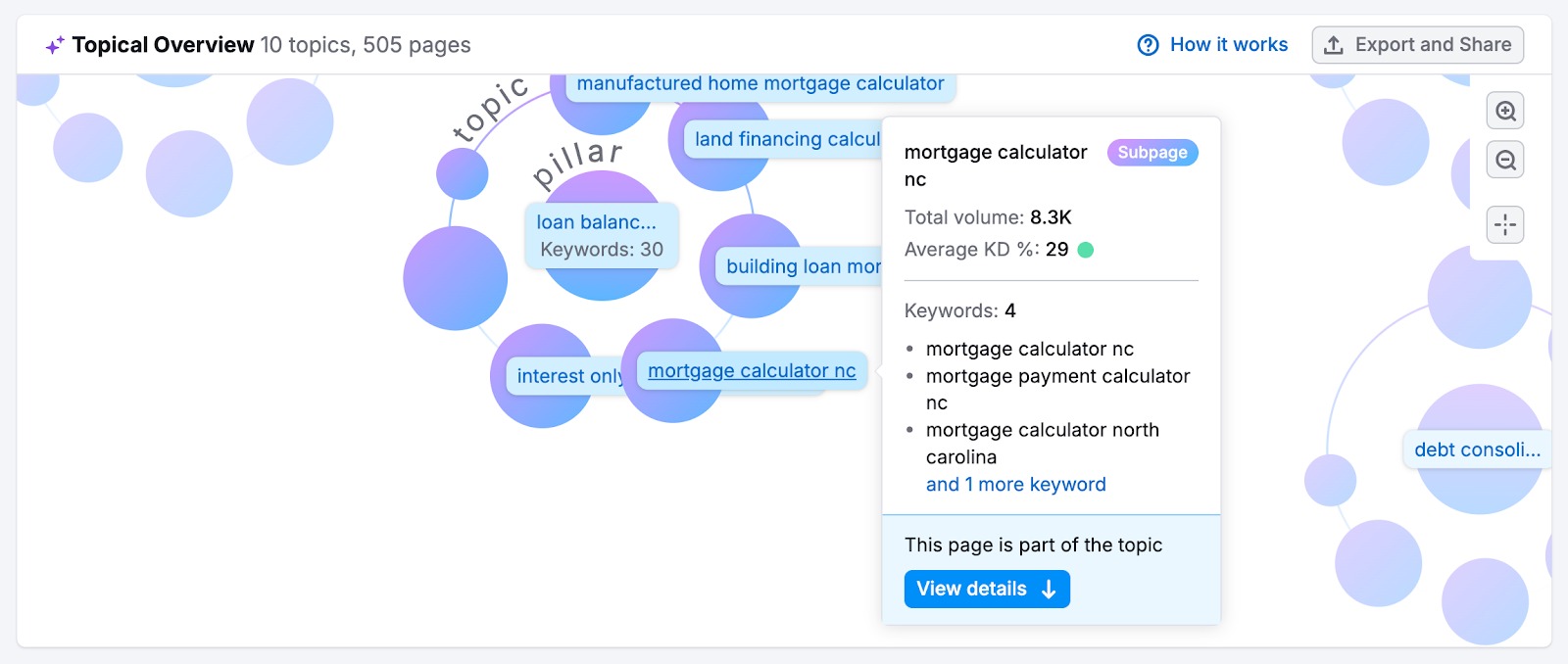
Page Details
Below the Topical Overview, you will see a detailed overview of the topic keywords for the Pillar and subpages in the Page Details section.
While the Topical Overview is a way to quickly evaluate the collected topics and related clusters, the Pages Details block provides more detailed information, like:
- The keywords on each page and their metrics
- Total page volume (the sum of volume from all the keywords)
- Weighted average KD% (weighted by keyword volume)
- Main page intent
- SERP summary
Therefore, when using Page Details, you’ll have access to metrics and SERP data for each potential content piece right at your fingertips, eliminating the need to analyze each keyword separately.
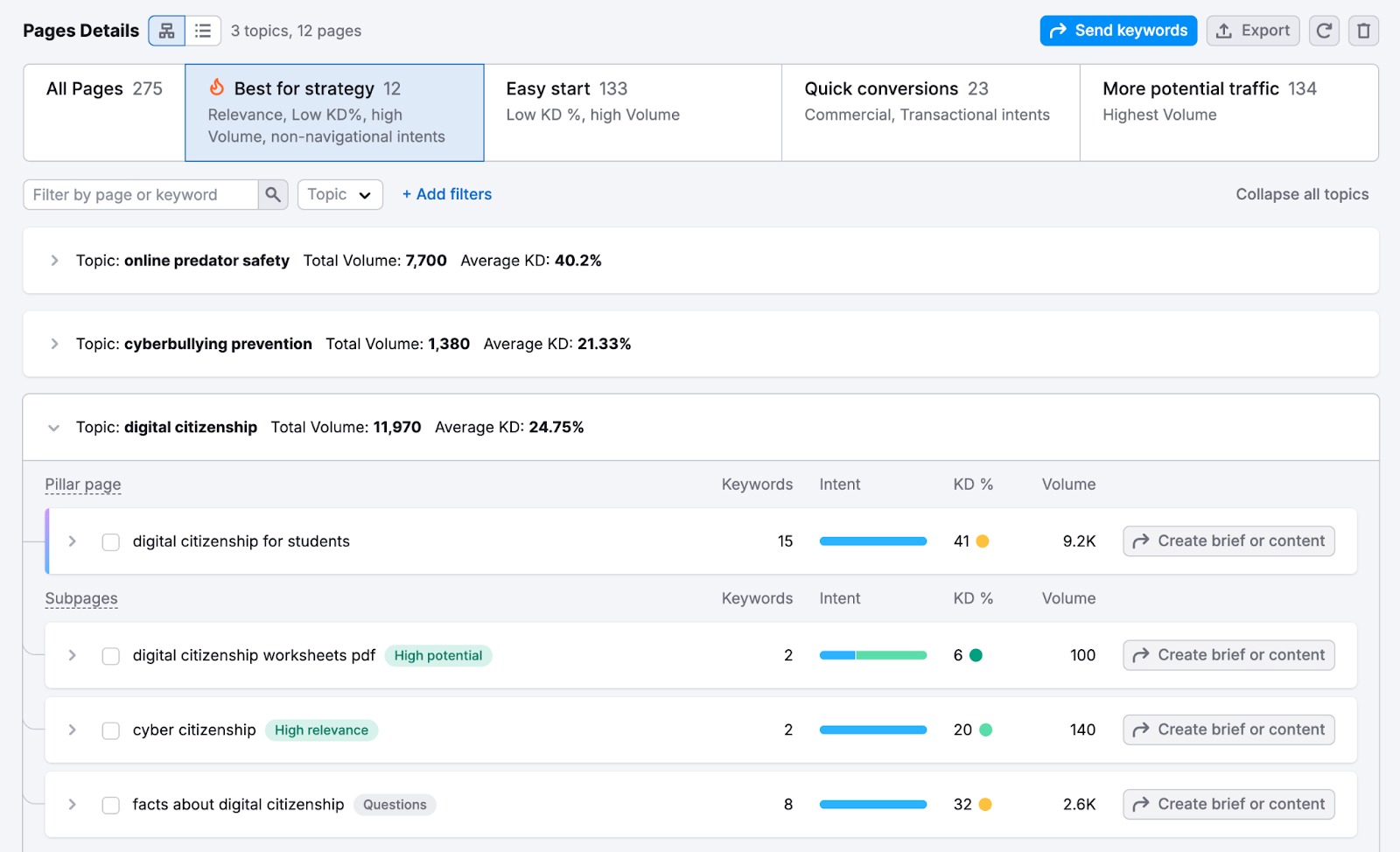
To help you select the most relevant and promising keywords, topics, and pages, the preset filters mirror an SEO expert's decision-making process.
Preset Filters
The Keyword Strategy Builder offers preset filters designed to follow the best SEO practices while saving time.

Each preset applies different combinations of metrics, so you can choose how you want to filter and organize your keywords.
Best for Strategy
The Best for Strategy preset is a complex filter that mirrors how SEO specialists analyze keywords to find the most valuable opportunities. It shows pages with the best combination of KD and Volume, the most relevant pages, and pages with the intent for the top and bottom of the funnel.
For each topic, the preset automatically:
- Identifies up to three pages with the strongest relevance to your keywords
- Selects up to three pages with the most favorable combination of low keyword difficulty and high search volume
- Highlights up to three highly relevant pages that specifically target either informational searches (like "how to" queries) or commercial searches (like product comparisons and purchases)
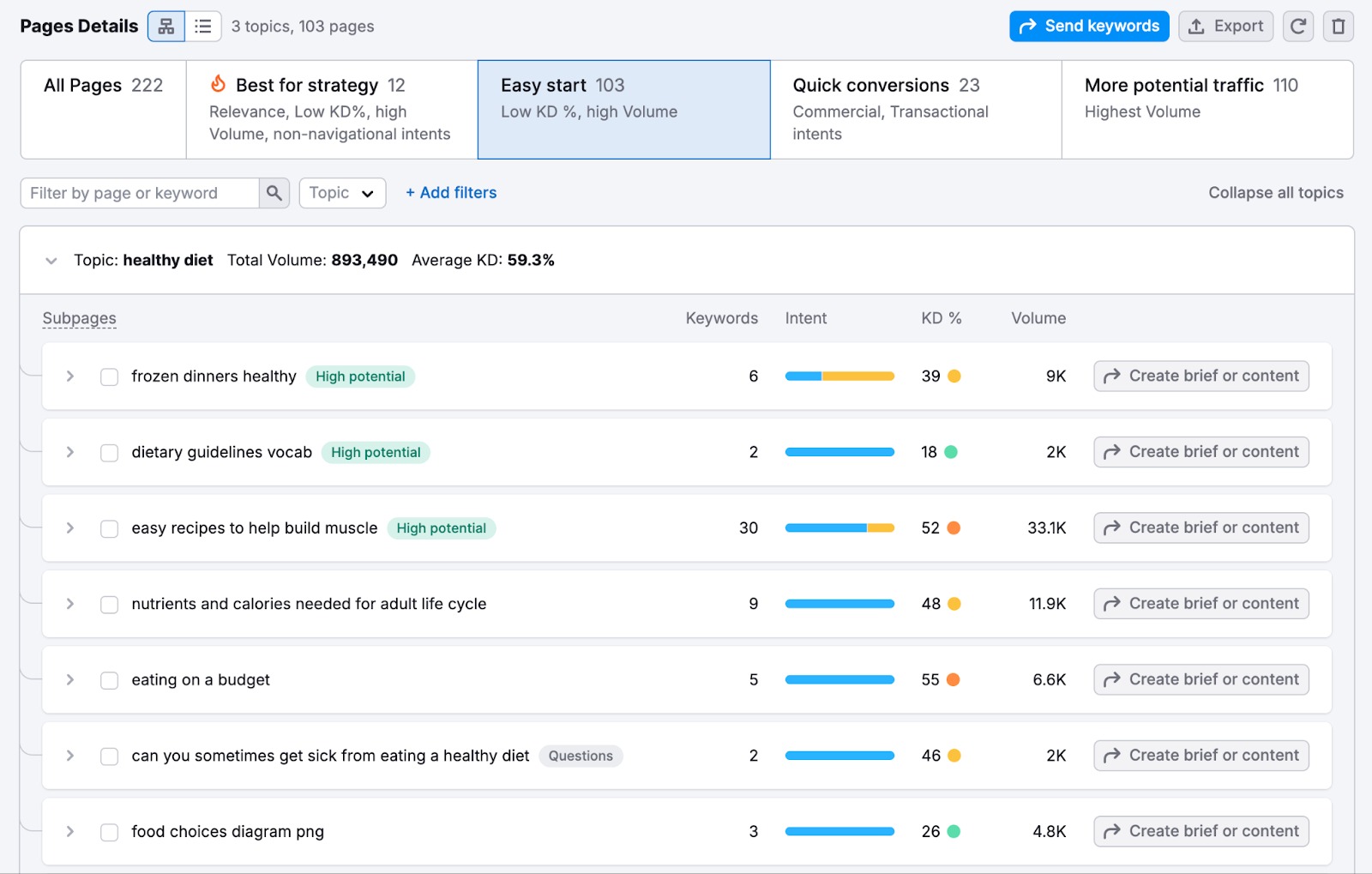
Easy Start
Ideal for low-authority websites or new niches, the "Easy Start" preset targets pages or keyword clusters with low KD and high volume, simplifying the ranking process by filtering out pages above the median KD and Volume for each topic. This makes it suitable for sites aiming to establish a market presence.
To produce the recommended pages, the tool does the following:
- Calculates KD and Volume Combinations: The tool calculates the KD and Volume for each page to assess competitiveness.
For example, manually comparing page A with a KD of 20 and Volume of 150 against page B with a KD of 25 and Volume of 190 can be cumbersome and time-consuming, especially in large datasets. The Easy Start preset simplifies this process by automatically filtering pages, making it easier to identify the most accessible opportunities for optimization.
- Determines Median Values: It calculates each topic's median KD and Volume to establish benchmarks.
- Prioritizes Accessible Opportunities: Excludes pages above the median values, focusing on those most accessible for ranking.
Quick Conversions
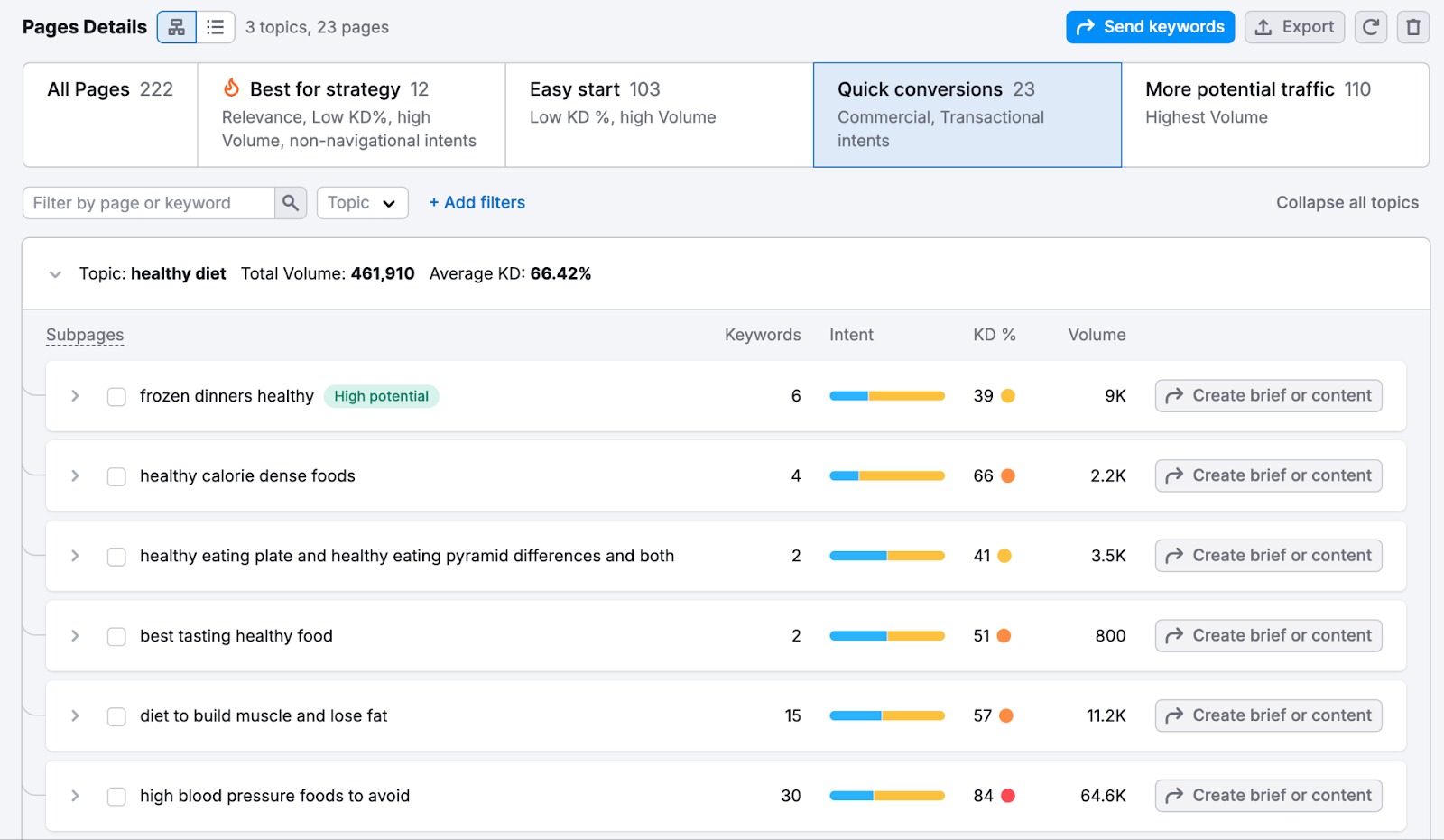
Quick Conversions focuses on keywords with commercial and transactional intent. This preset keeps all pages matching these intents and sorts them by relevancy and overall metric score.
More Potential Traffic
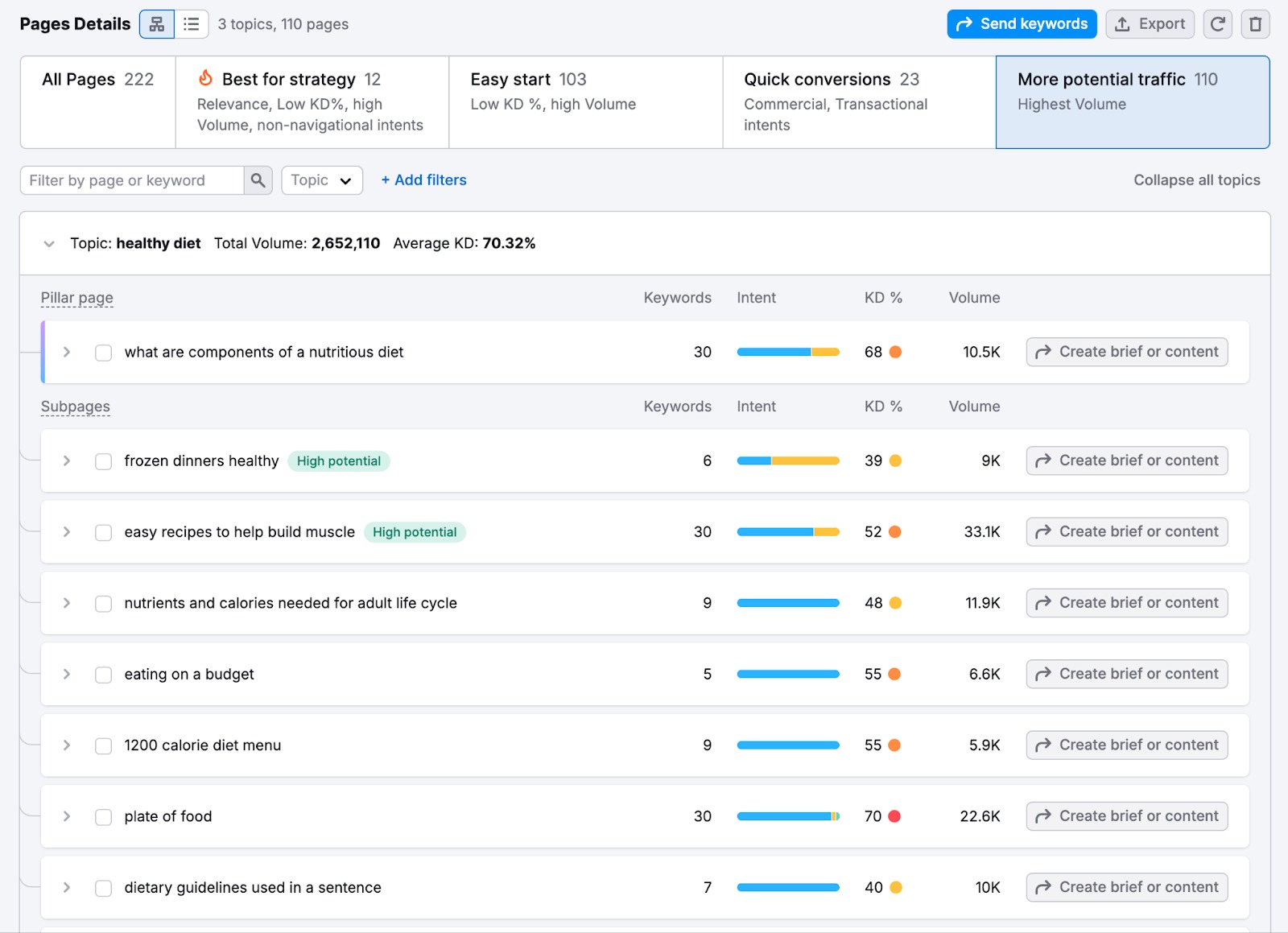
“More Potential Traffic” was designed for larger websites that can target high-volume topics without being deterred by high Keyword Difficulty. This preset helps these sites maximize their reach by focusing on pages that, despite their competitive metrics, offer substantial traffic potential.
How it works:
- Targets High Volume: Focuses on pages with high search volume to maximize visibility and potential traffic.
- Less Emphasis on KD: While still considered, KD is less of a deterrent in this preset, allowing for more aggressive targeting of competitive but high-reward topics. Once you've settled on your list, you can dive deeper into specific page details in the section below the filters. This additional information will aid in the next step of your SEO strategy: understanding and implementing Pillar and subpages.
Understanding Pillar and Subpages
Each Pillar page and subpage is linked to specific keywords that can be targeted together with a single page to promote the website effectively. With each page, it’s easy to see the keywords' total volume and average difficulty.
A green “High relevance” tag indicates the page is highly relevant to your seed keywords.

A green “High potential” tag indicates a combination of high volume and low keyword difficulty. One page can have both green labels.
The Intent column shows the page's intent, which should dictate the type of content you use to cover the topic.
Note: The Create brief content button lets you send this cluster straight to the SEO Writing Assistant or ContentShake AI.
If you click the page’s carrot, you can expand the page. On the left, you’ll see all of the keywords for the page, along with their keyword difficulty and search volume.
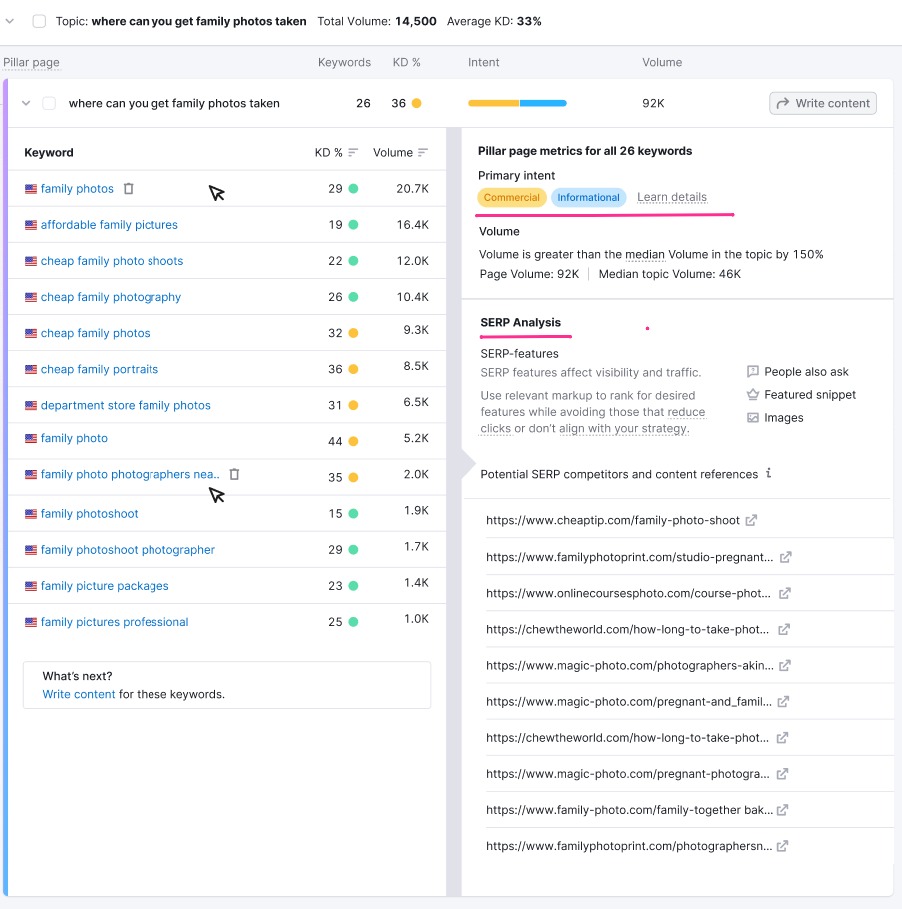
On the right, you’ll see the summary for all of the keywords related to this page. This summary shows you:
- The potential page’s primary search intent
- Total search volume potential
- How the page compares to others in the topic (if volume exceeds the median, it’s a higher-value opportunity)
What would normally require checking each keyword individually across multiple tools is now instantly available in one dashboard.
You’ll also notice the page’s SERP analysis. This feature analyzes the current SERP landscape, showing you:
- Content format preferences (text, videos, images)
- SERP features that might impact click-through rates
- Potential ranking obstacles like Instant Answers or AI Overviews
This intelligence helps you make smarter content decisions. For example, if you are planning to publish a written blog post but you see that videos and images are on the SERP, you may benefit from finding a more suitable cluster.
Creating Content
To start creating content, review the "What’s next?" box at the end of the keyword list. The "content brief" and "write content" links allow you to use integrations such as ContentShake AI and SEO Writing Assistant directly from the Keyword Strategy Builder. With these tools, you can either prepare a content brief or begin the content creation process immediately.
Alternatively, you can click the "Create brief or content" button to access content tool integrations.
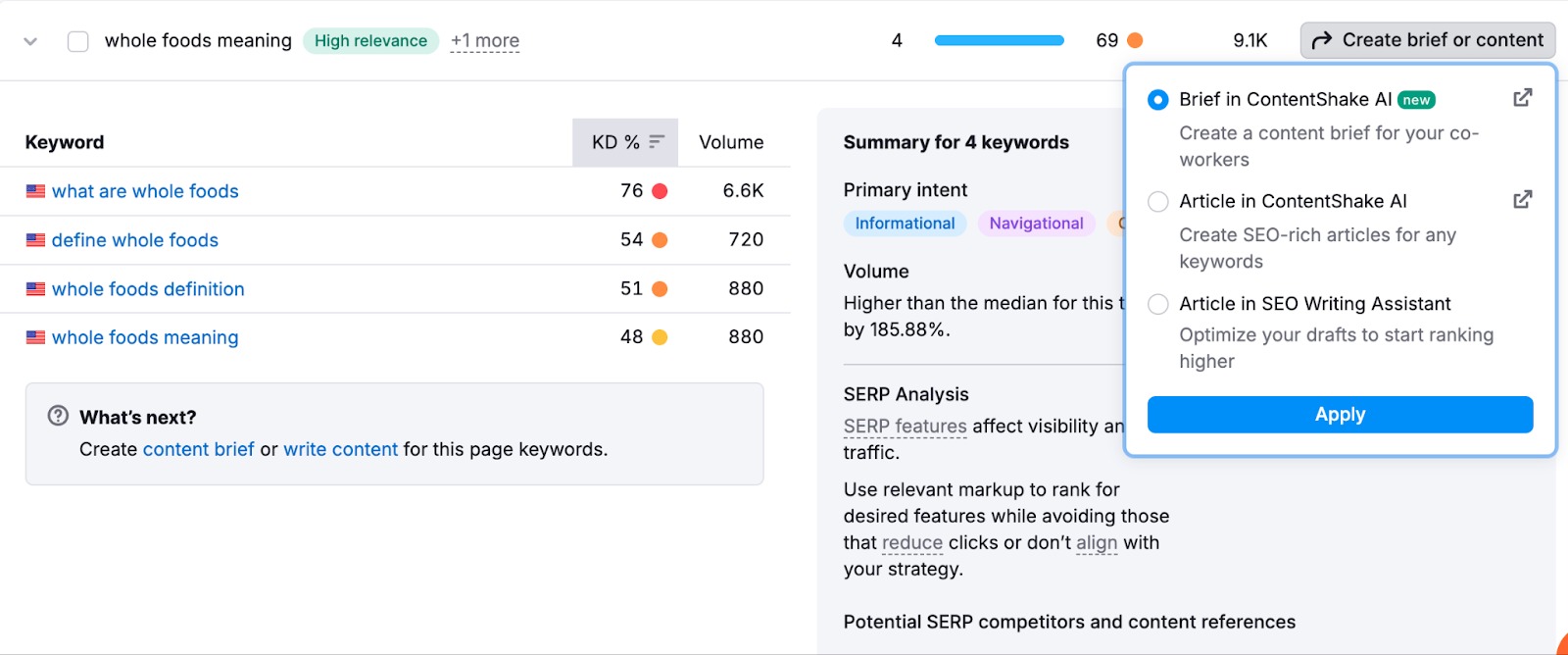
Note: ContentShake AI integration is available for English language content only.
Table View
The Table report is another way to view your keywords.
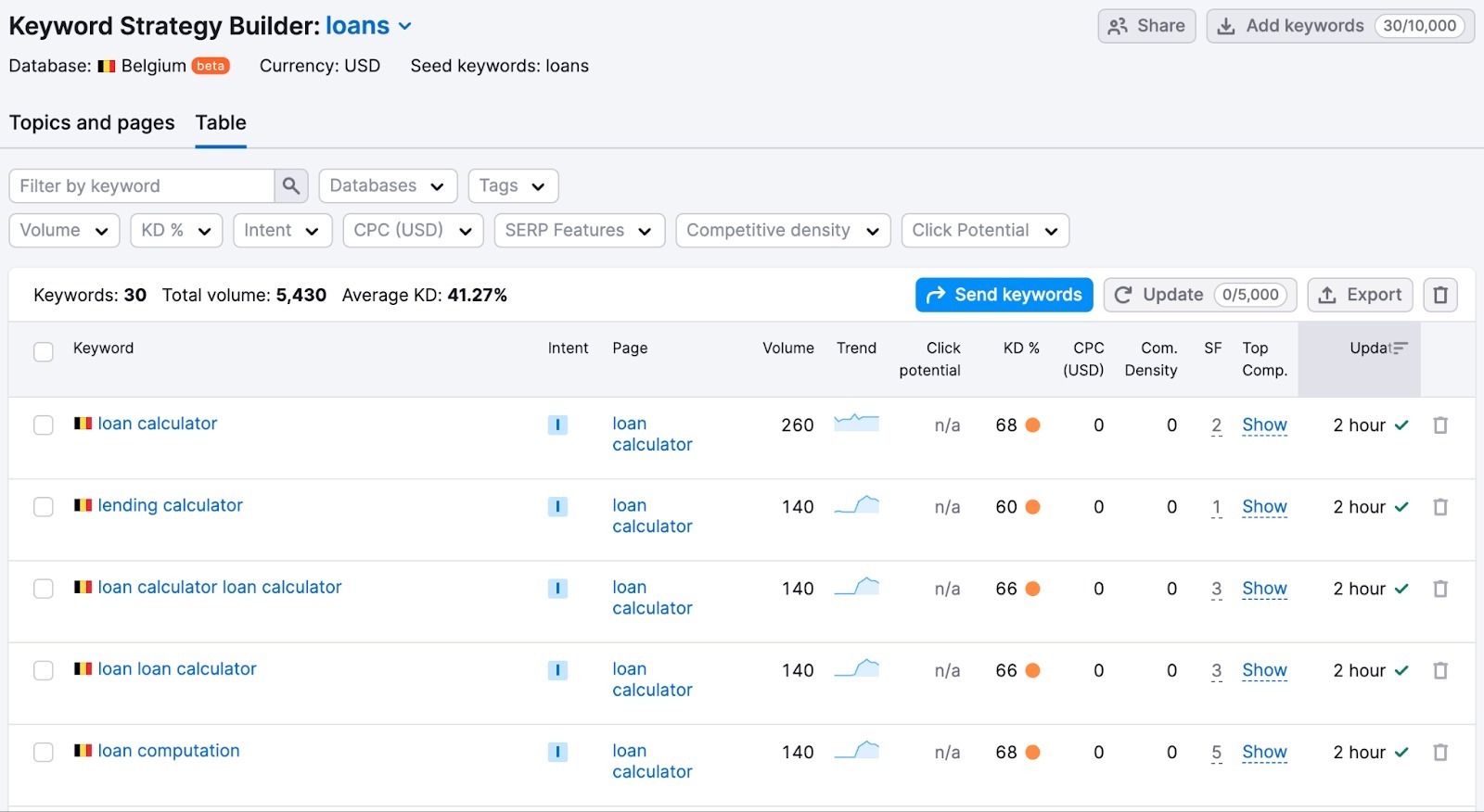
With your keywords in the Keyword Strategy Builder, you can analyze their:
- Intent
- Page
- Volume
- Trend
- CPC
- Competitive Density
- Keyword Difficulty %
- SERP Features
- Click Potential
- Top Competitors
- Last Changes (Last Update)
To narrow the focus of your report, use the filters above the table. You can filter by keyword, databases, SERP features, search intent, tags, or by a specific metric.
Intent
The Intent column shows a user’s search intent for each keyword. If you hover over the intent mark, you will see the purpose of the search. This feature enriches your keyword research with an automated intent analysis.
The Intent filter is useful for bucketing keywords as you can quickly group terms by user intent: transactional, commercial, informational, and navigational. Use this data to revise your existing content or create new content matching the intent of the user—the right content will attract the right audience.
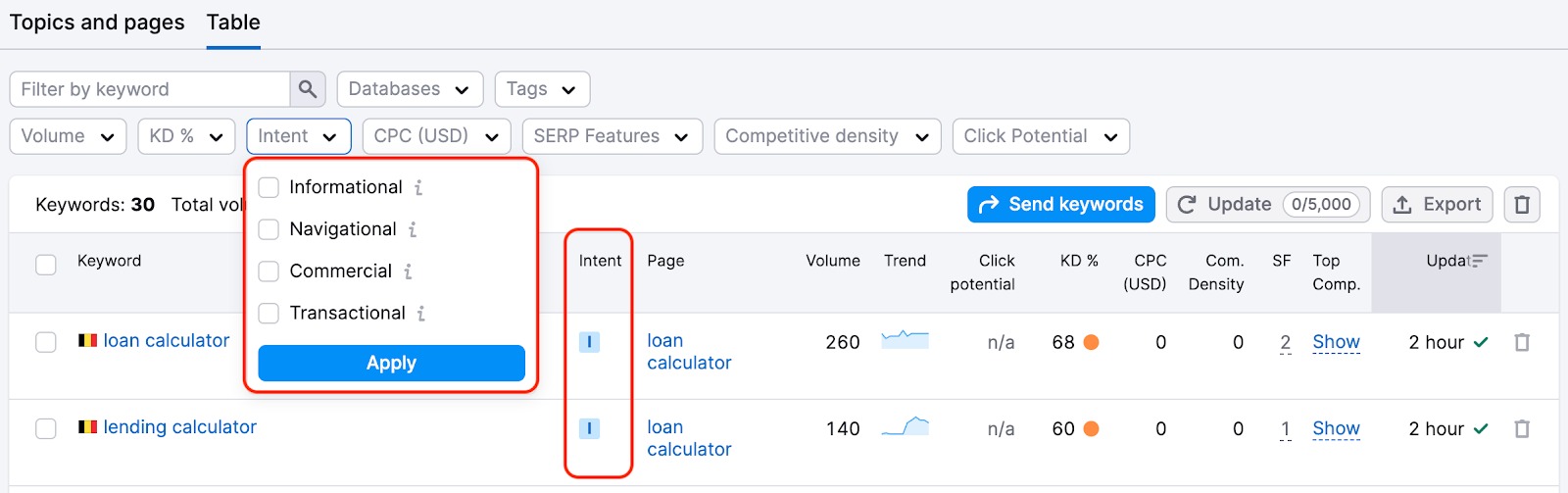
After you have filtered by intent, you can export the report for the filtered group and also send the group to other tools (Contentshake AI, SEO Writing Assistant, Position Tracking).
Tagging Keywords
Adding tags can separate keywords into groups. You can tag your keywords in the Keyword Strategy Builder with checkboxes or simply click the tag field under a keyword.
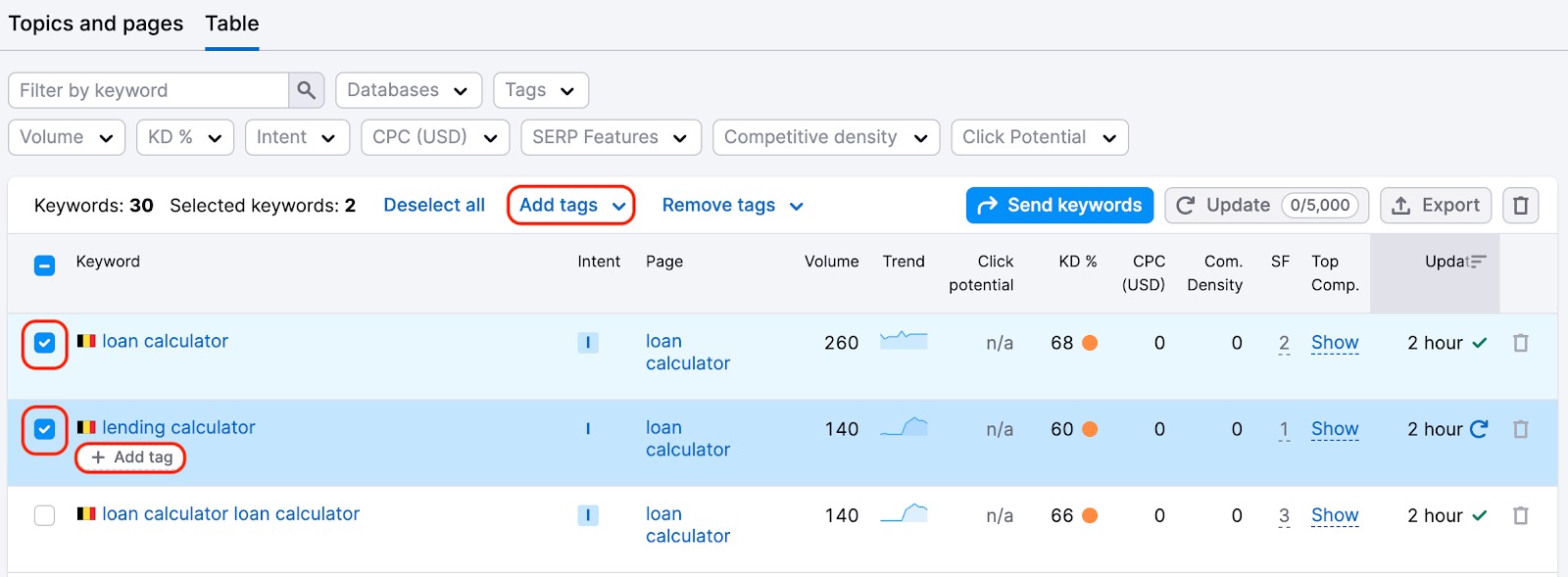
Then, you can filter your list by tags, export by tags, and send tagged keywords to other tools.
Updating Metrics
The Top Competitors and Click Potential will be listed only after clicking the Update Metrics button. Once clicked, you will see the list of snippets in the top 10 results on the SERP for the keyword at that given time.
Specific metrics, such as search volume or CPC, are displayed monthly from when you added or last updated them. In contrast, metrics like SERP Features, KD%, or Top Competitors can be updated manually to show real-time results.
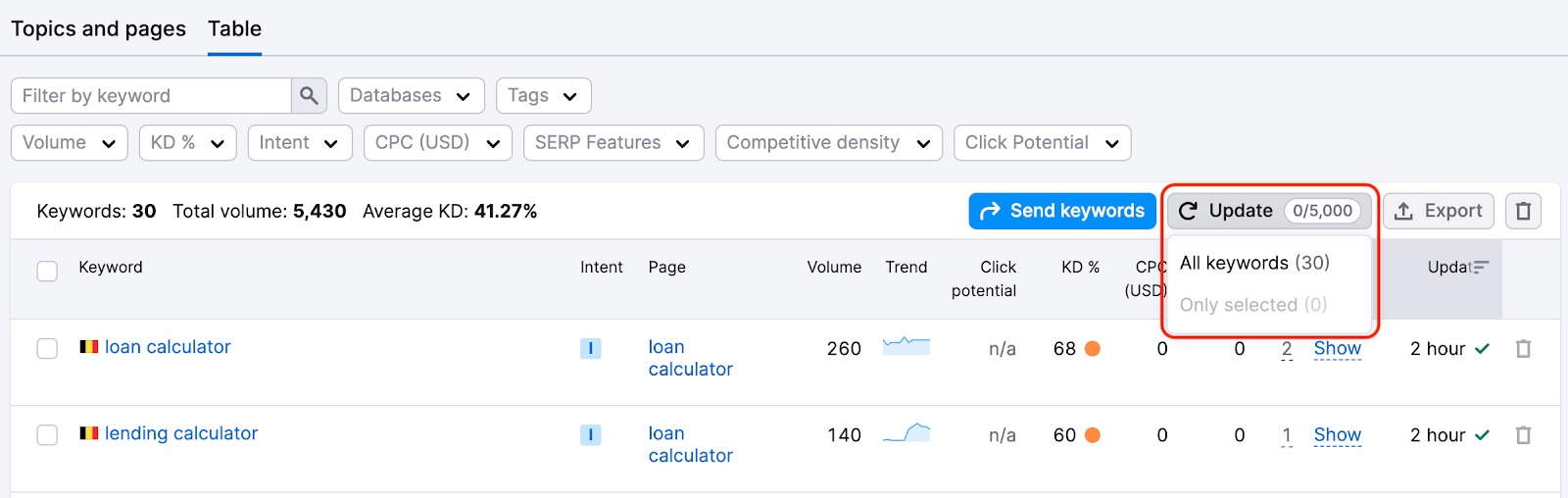
Note: Users are limited depending on their subscription level.
Keyword Strategy Builder Refresh Keywords per month
Free - n/a
Pro - 250
Guru - 1000
Business - 5000
The Six Ways to Create a Keyword List
Not only can you create a list from scratch in this tool, but you can also use it to import your existing keyword research or collect keywords from other Semrush tools.
Here are all the ways you can create a keyword list in Keyword Strategy Builder:
- From the Keyword Strategy Builder homepage
- From Keyword Overview
- From Keyword Magic Tool
- From Keyword Gap
- From Organic Research (Positions and Position changes tabs)
- Imported manually
1. Add Keywords From Keyword Strategy Builder homepage
To add keywords from the Keyword Strategy Builder homepage, you can create either a structured list (1) or a regular list (2).
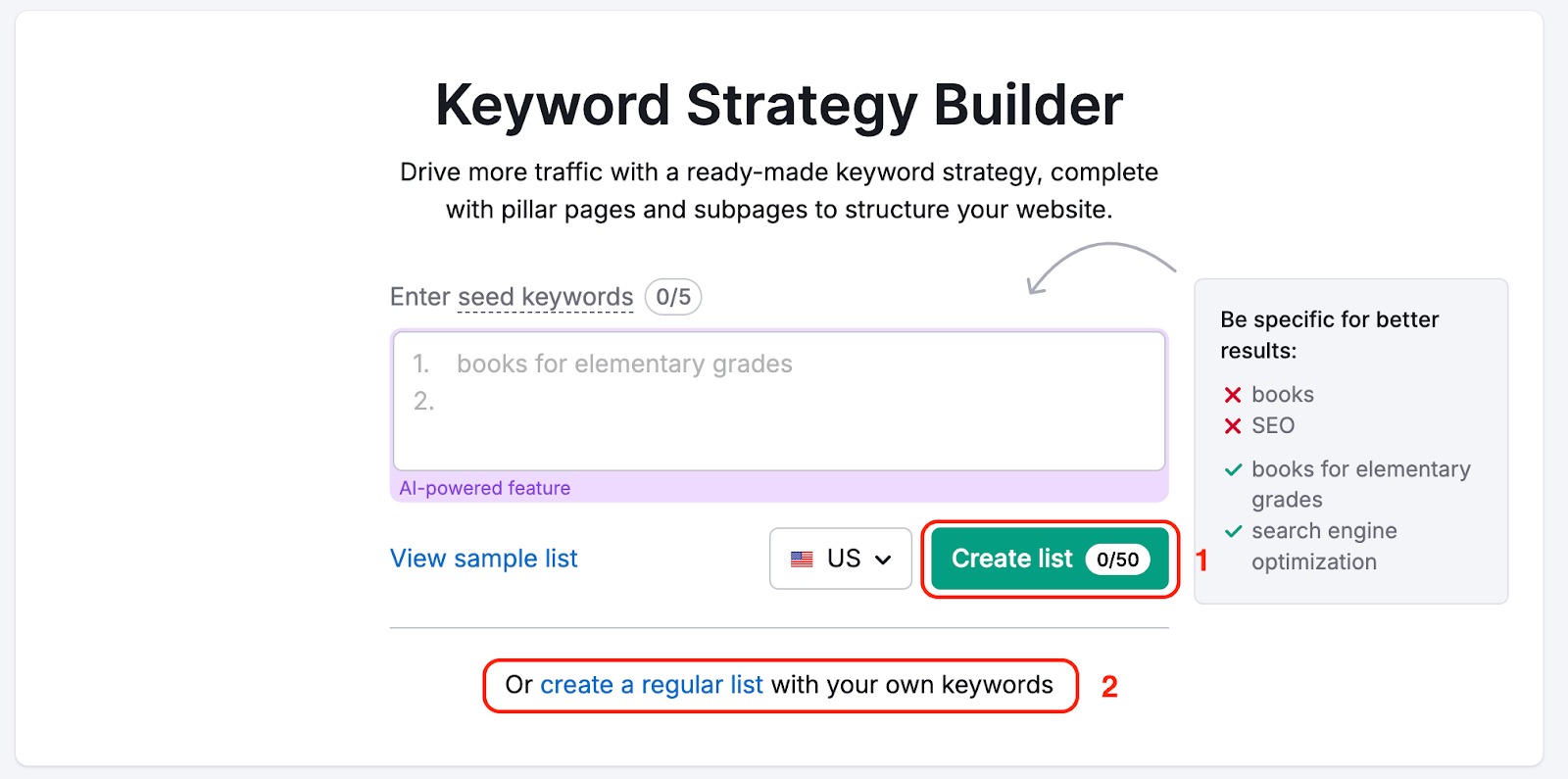
For a structured list, enter up to five seed keywords, and the tool will create a list for you with topics, pillar pages, and subpages.
Generating a structured list can take some time, but you’ll receive an email when it's completed.
After the tool creates your list with topics and pages, you’ll see a structured keyword list with topics and pages organized by pillars and subpages.
2. Add Keywords From Keyword Overview
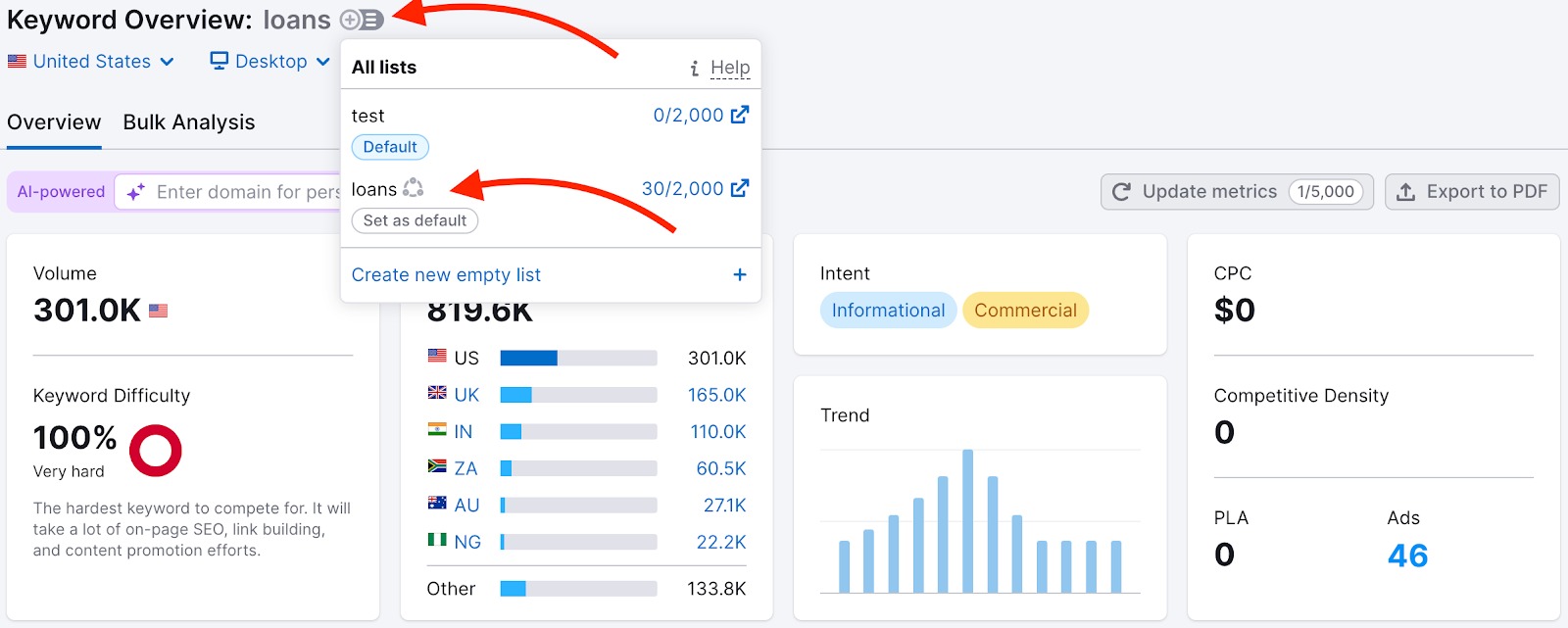
To add keywords from Keyword Overview to Keyword Strategy Builder, hover over the + sign next to the keyword and start a new list or choose an existing list to add this keyword to. By clicking the + sign, you will send the analyzed keyword to the default Keyword Strategy Builder list.
3. Add Keywords From Keyword Magic Tool
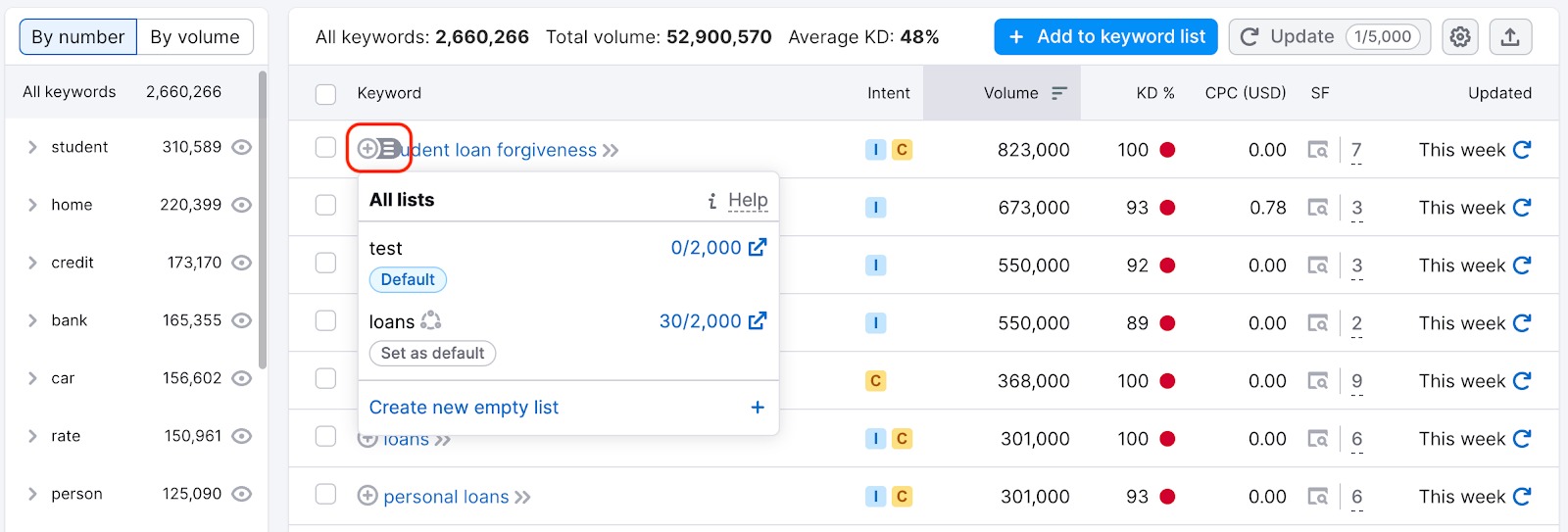
To add keywords from Keyword Magic Tool to the Keyword Strategy Builder, click on the checkbox next to the individual keyword and select the blue “+ Add to keyword list” button.
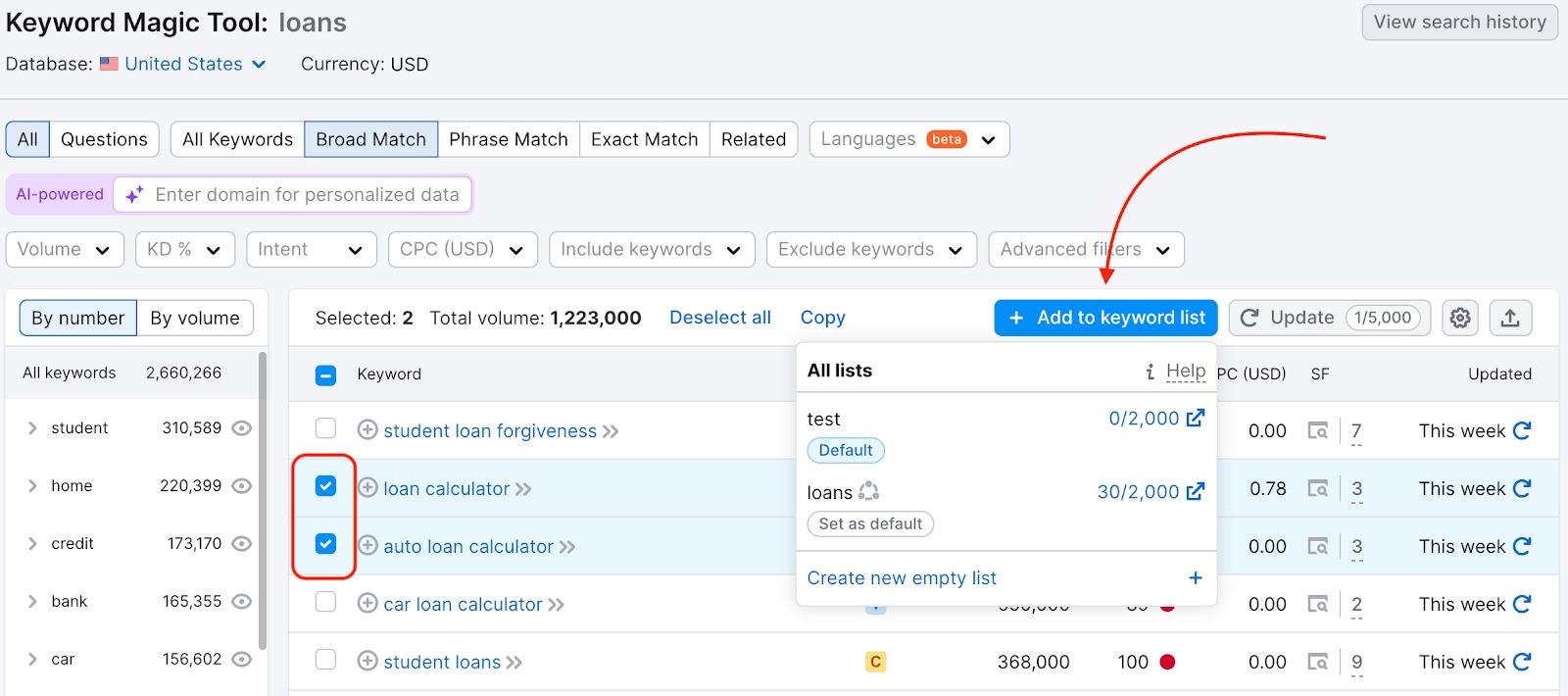
Alternatively, you can click on the + sign next to each keyword and send the selected keyword to your Keyword Strategy Builder list.
4. Add Keywords From Keyword Gap
The Keyword Gap tool offers the same options for adding keywords; use either the blue “+ Add to keyword list” button or the + sign next to each keyword.

5. Add Keywords From Organic Research
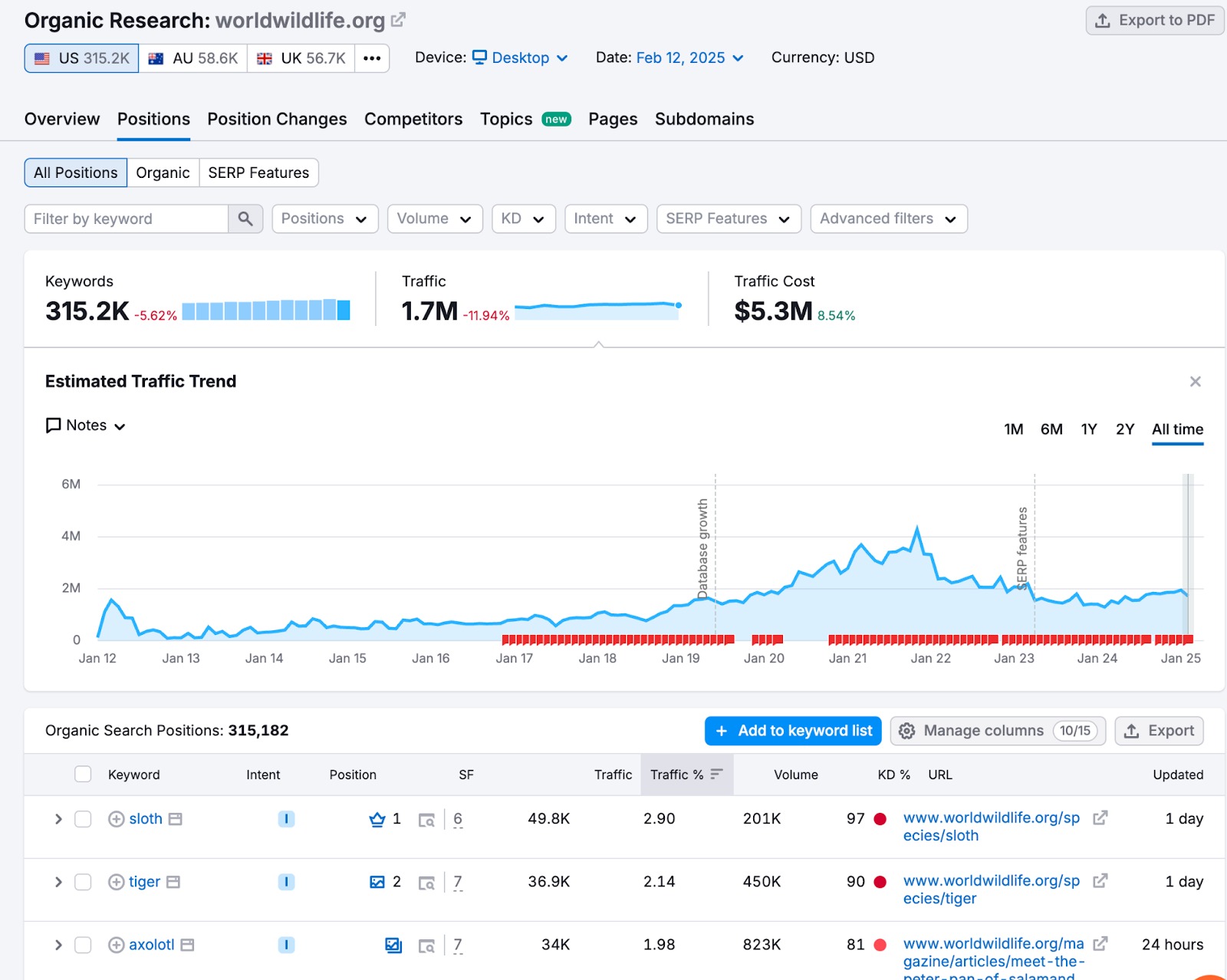
This process is similar for your keywords in Organic Research. Simply navigate to the Positions or Positions Changes tab and click the add to “+ Add to keyword list” button or the + sign in your Organic Research Reports.
6. Add Keywords Manually
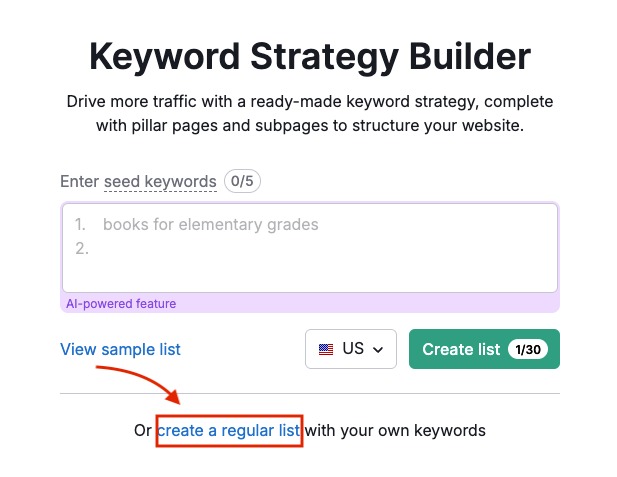
To create a keyword list manually, click the “create a regular list” link on the Keyword Strategy Builder homepage.
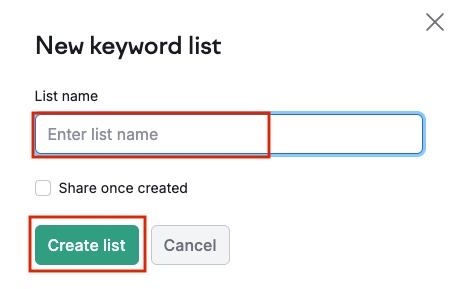
Enter your list name and click, “Create list.”
From the next screen, click on “Add keywords.”
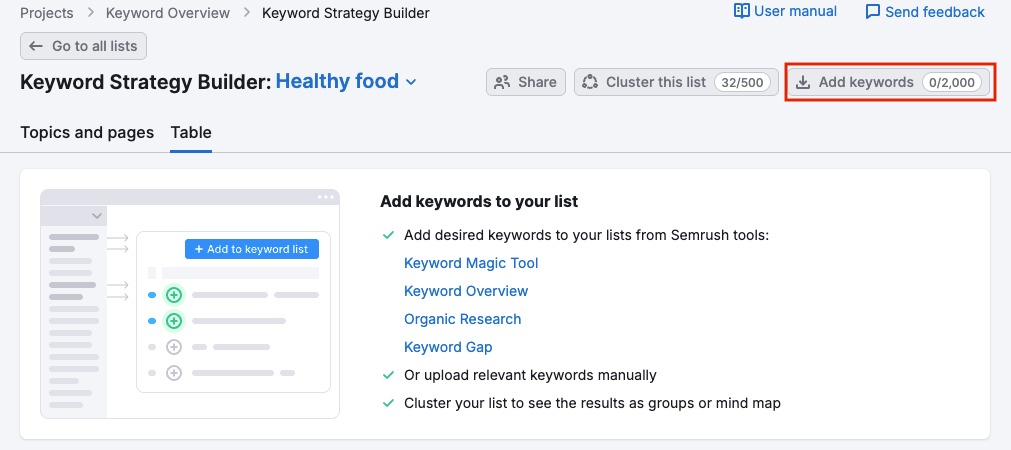
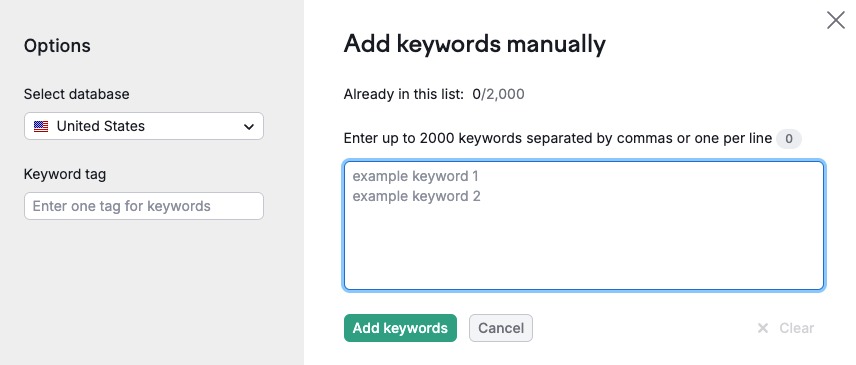
In the “Add keywords manually” box you can type or drop up to 2,000 keywords at a time to add to your list.
List Types
In the Keyword Strategy Builder, you can create three types of lists: structured, regular, and clustered. The type of list you can generate depends on the method you used to initiate the lists initially.
Structured Lists
A structured list can be made by starting a list from scratch in the Keyword Strategy Builder homepage.
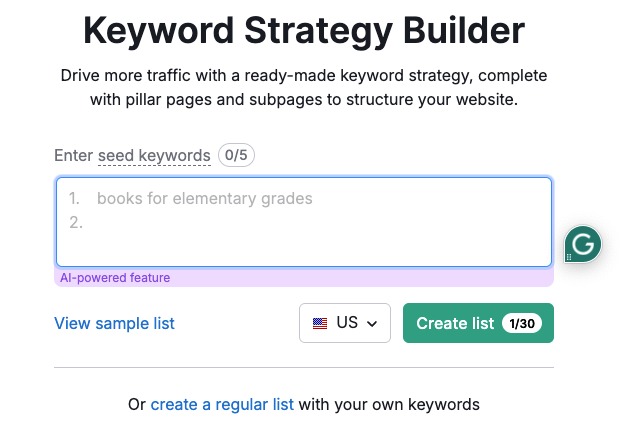
This type of list provides you with a website content plan with Topics and Pages report organized by Pillar pages and subpages. You will also have access to a standard table view of your list.
Regular List
A regular list can be made by importing keywords from other Semrush tools or manually. You'll be able to see all of your keywords in one single table with their metrics listed.
A regular list shows only the Table report.
Clustered List
A clustered list can be made after creating a regular list and then using the "Cluster this list" button. This list type will also have a Topics and Pages report and Table report.
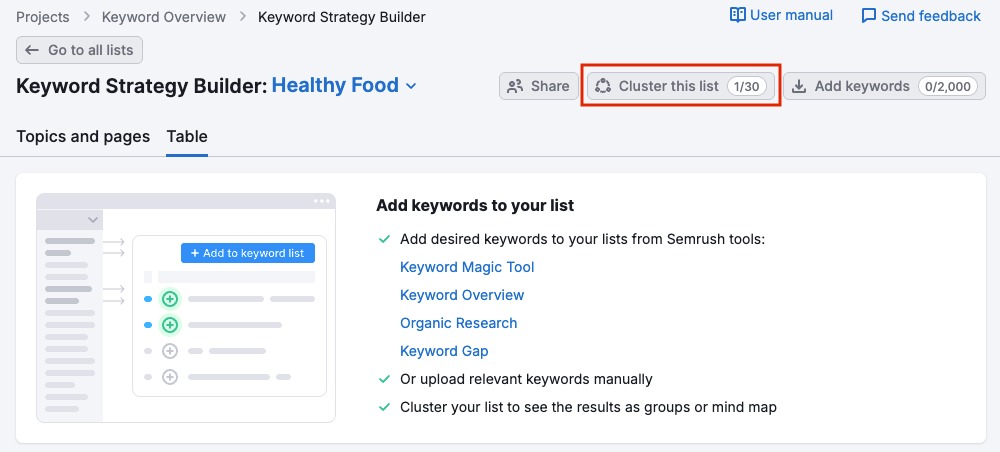
Keyword clustering is the process of grouping similar keywords based on search similarity. You can find more information about keyword clustering here.
Sending Keywords to Other Lists and Other Tools
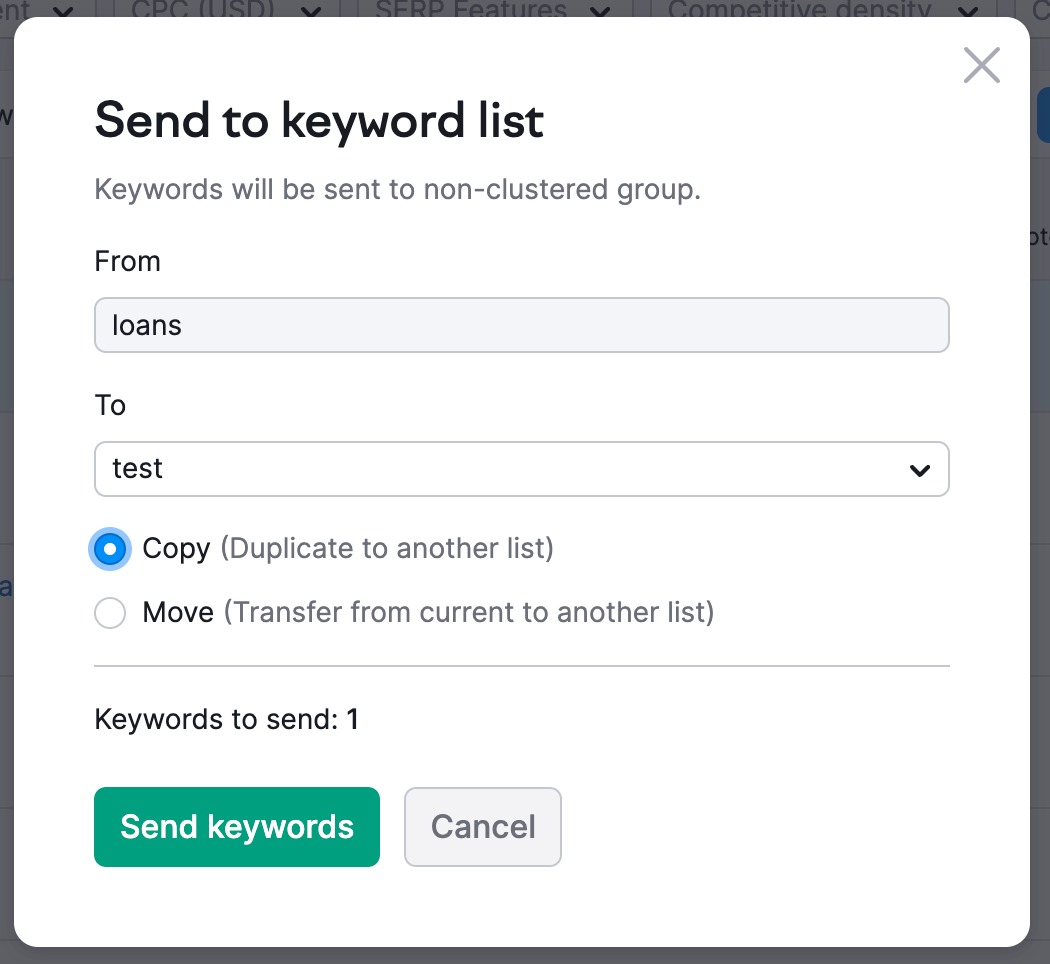
The Send keywords button in Keyword Strategy Builder allows you to send all your keywords or only selected ones to other keyword lists. You can choose to copy (in this case, the selected keywords would appear in both lists) or move (keywords are removed from the current list and pasted into another) them to a new list.
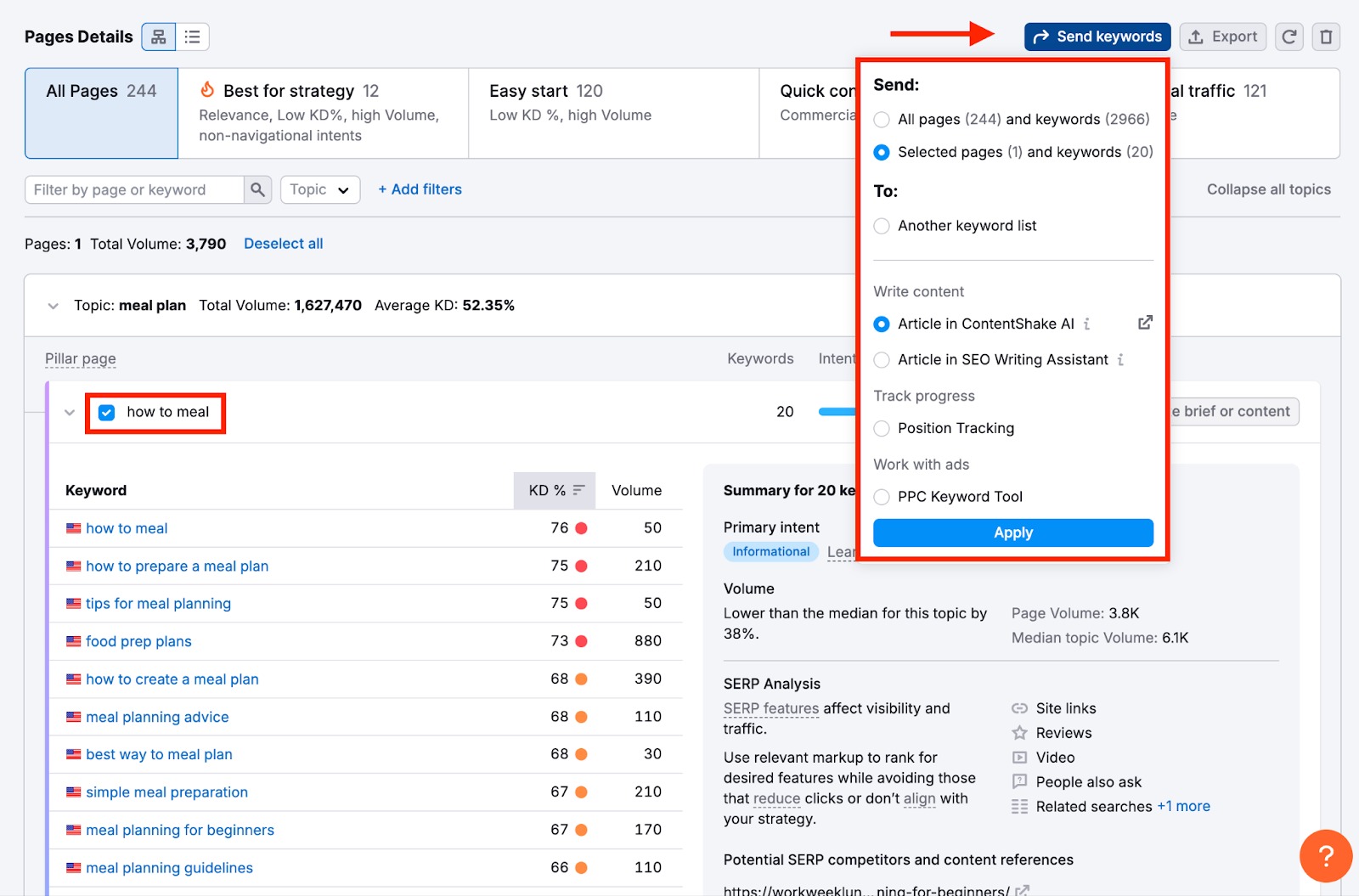
The Keyword Strategy Builder also lets you send keywords from structured lists to ContentShake AI, SEO Writing Assistant, Ads Launch Assistant app, or your Position Tracking and campaigns in your Projects. This saves you from manually regrouping these keywords in each tool.
When you send keywords to ContentShake AI, you will be brought to the “Create an Article” page with the parameters and target keywords from your list.
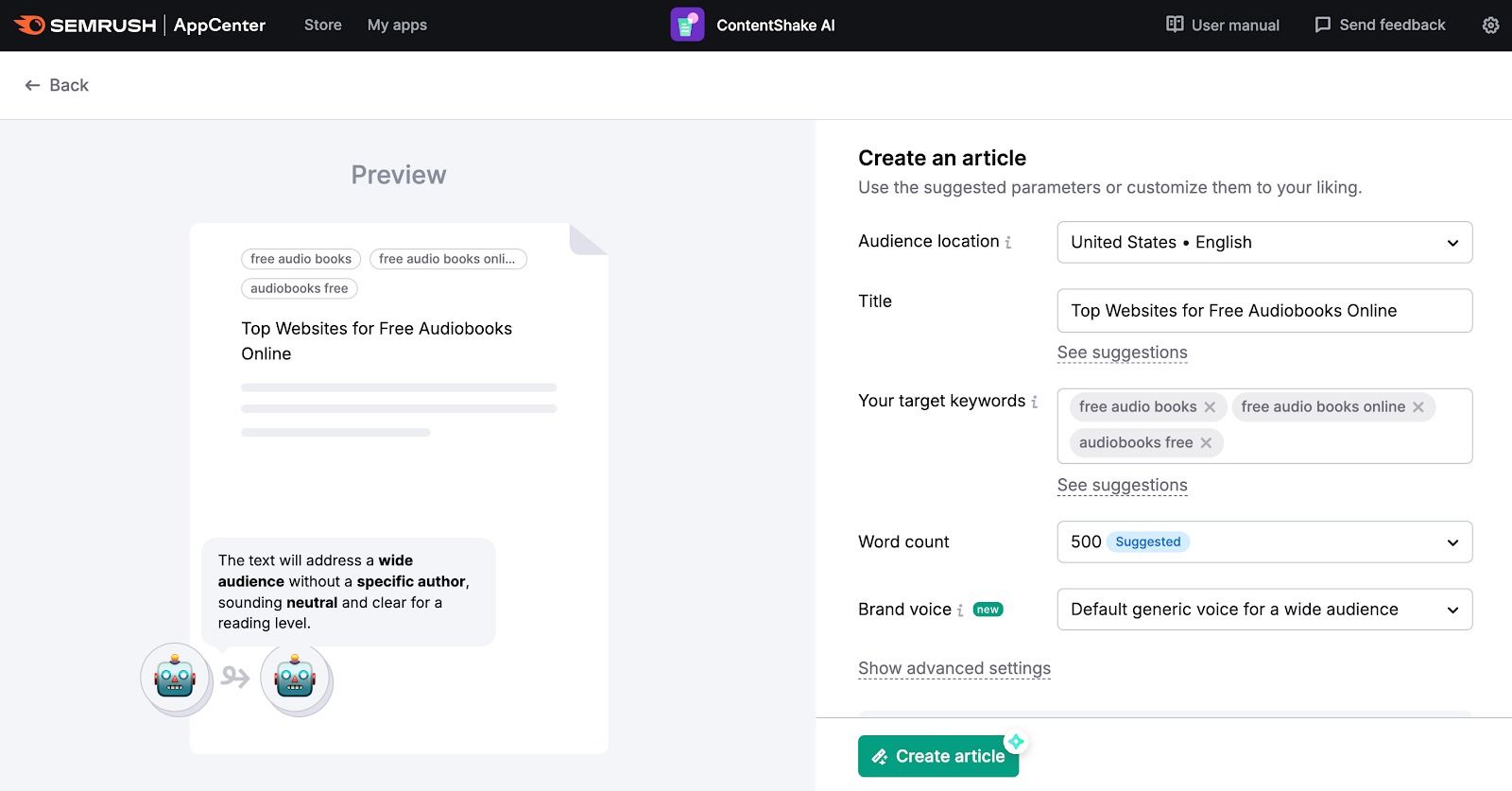
Here you can adjust the parameters, if needed, and let AI create an article.
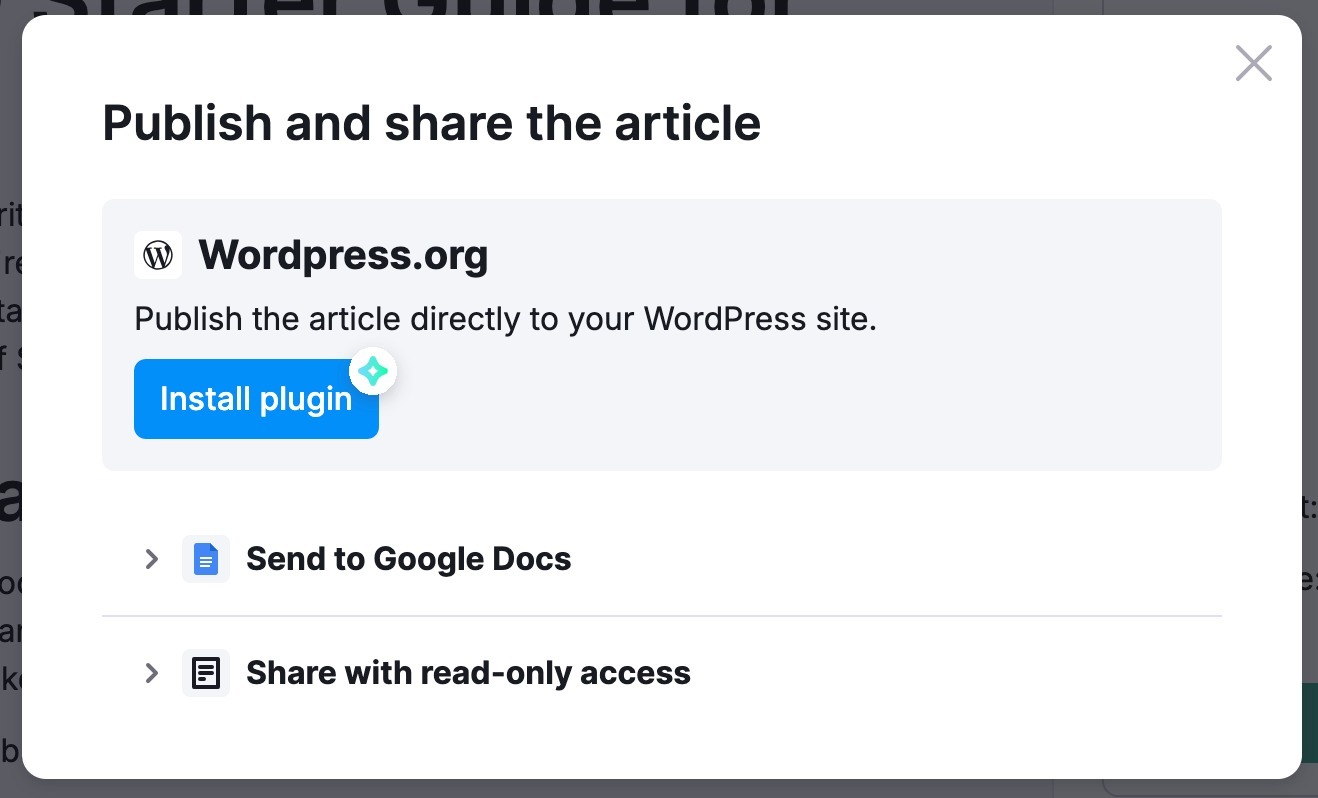
After the article is created, you can publish it via the WordPress plugin, send it to Google Docs, or share it.
If you’re not satisfied with the results, you can either customize the article or ask the app to regenerate it.
This feature saves significant time and effort by automating the transfer of keywords into actionable content and campaign actions. It eliminates the manual task of copying keywords between tools, ensuring that your SEO and advertising strategies can be acted upon quickly.
Note: the integration with ContenShake AI works only for the English language.
When you send keywords to the SEO Writing Assistant, you’ll be navigated to that tool where you can add your text and grade your content’s SEO potential.
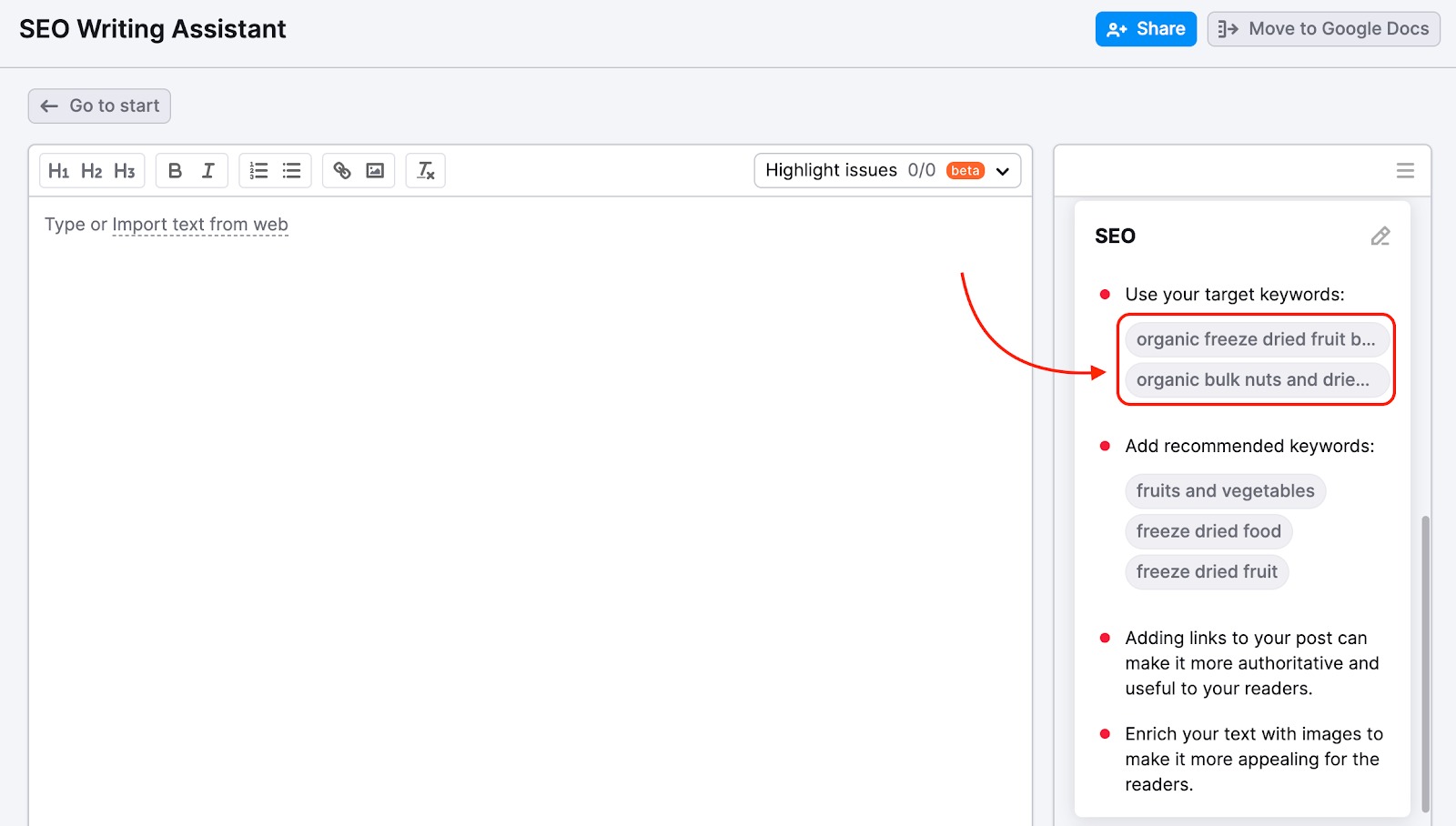
Note: You can send the SEO Writing Assistant from Keyword Strategy Builder a maximum of 30 keywords and 1 cluster at a time. If you try to send more than 30, you’ll notice a 30-keyword limit, and Semrush will pick the most valuable keywords to send to the tool.
When you send keywords to the Ads Launch Assistant app and already have a subscription, you'll be prompted to go straight to the app’s interface.
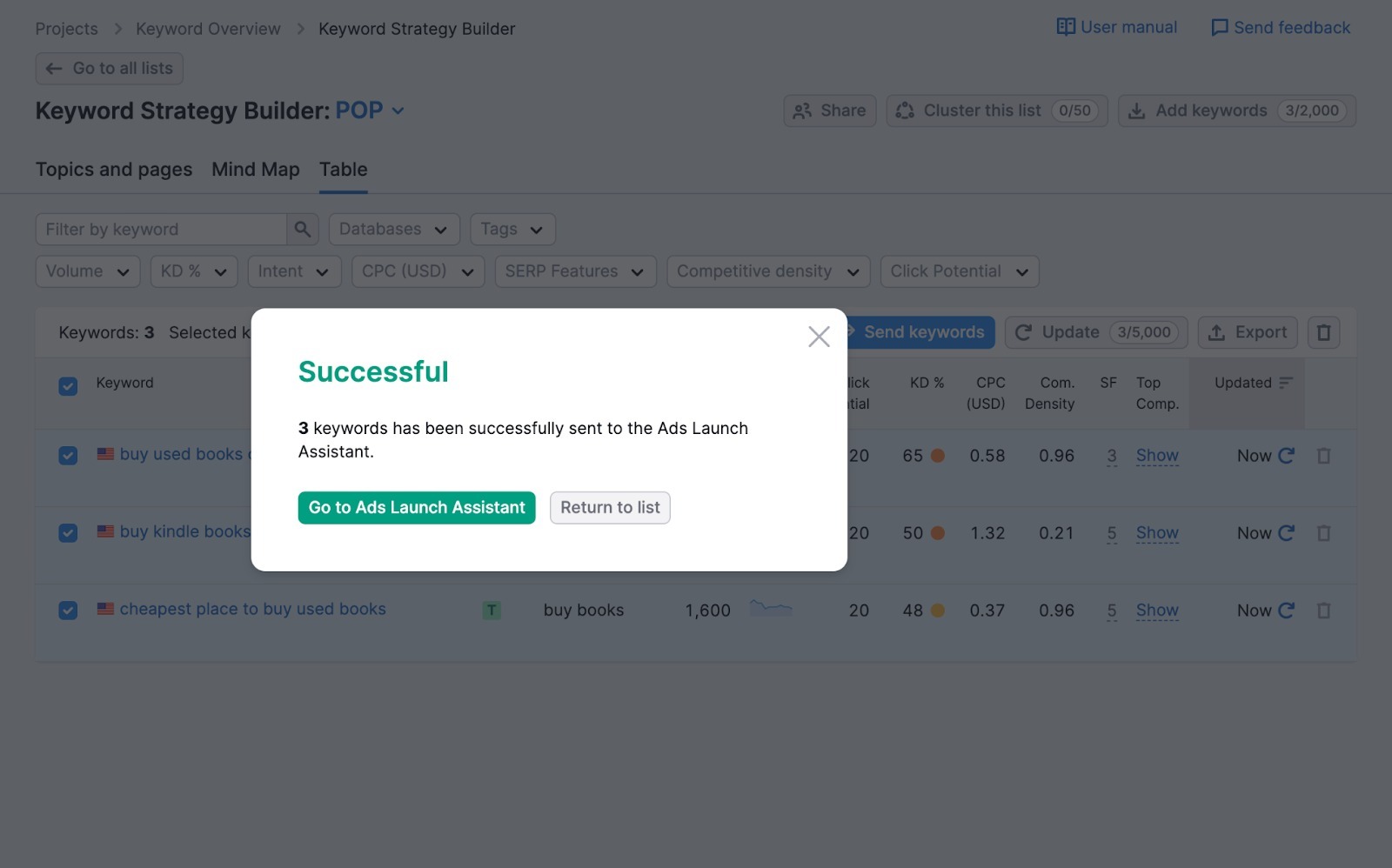
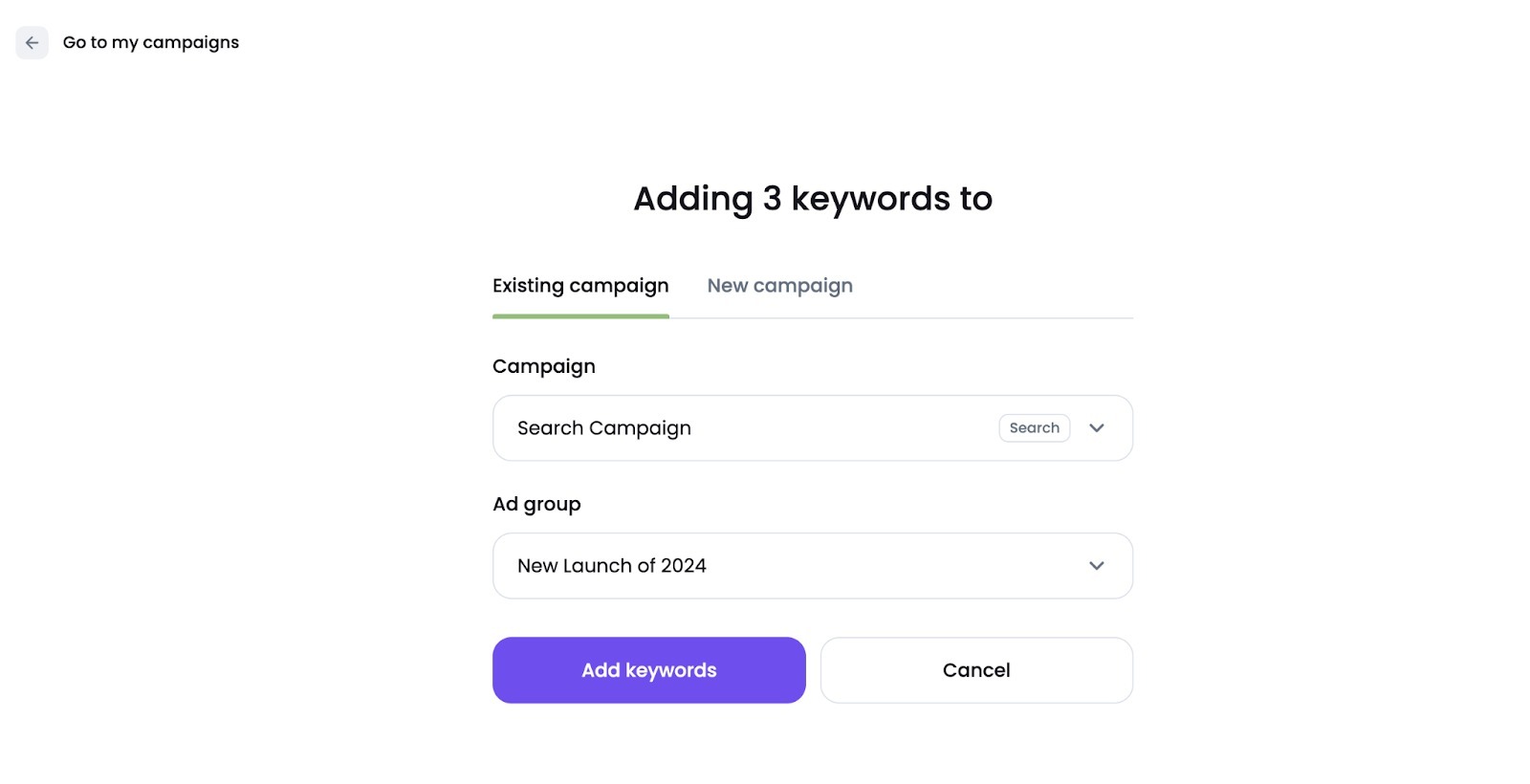
From there, you can either pick an existing Search campaign and ad group.
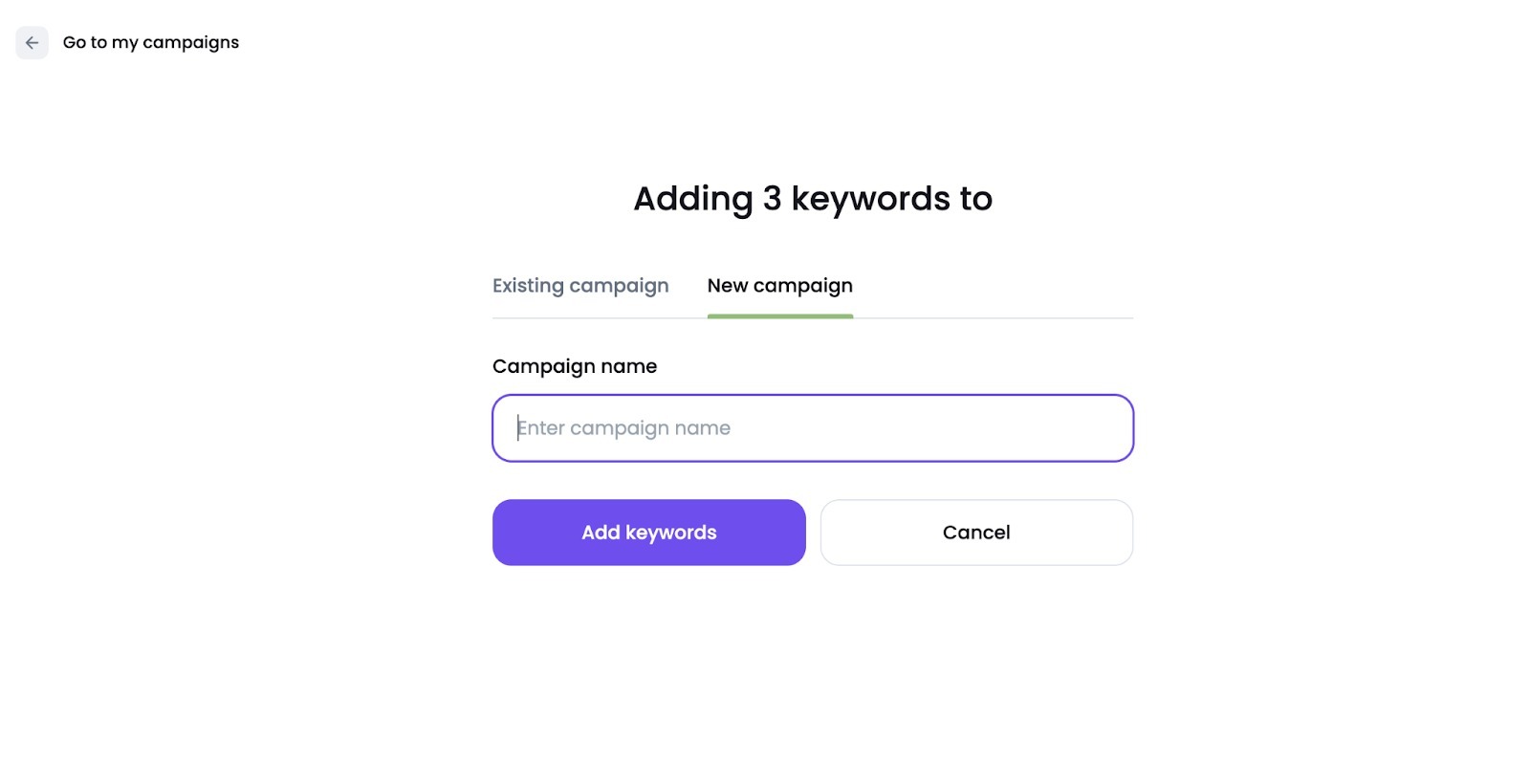
Or, you can make a new campaign to move your keywords over.
If you're new to the Ads Launch Assistant, you'll be asked to get the app and set up a Google Ads account. For more information about the app, check out the article here.
Note: You can only send your keywords to Search campaigns. This feature is not available for Smart campaigns because of Google's limits, which cap the number of keywords at 10 in Smart Campaigns.
To send keywords to Position Tracking you must first have a campaign set up.
Lists sharing
You can share existing Keyword Strategy Builder lists through the main Keyword Strategy Builder page.
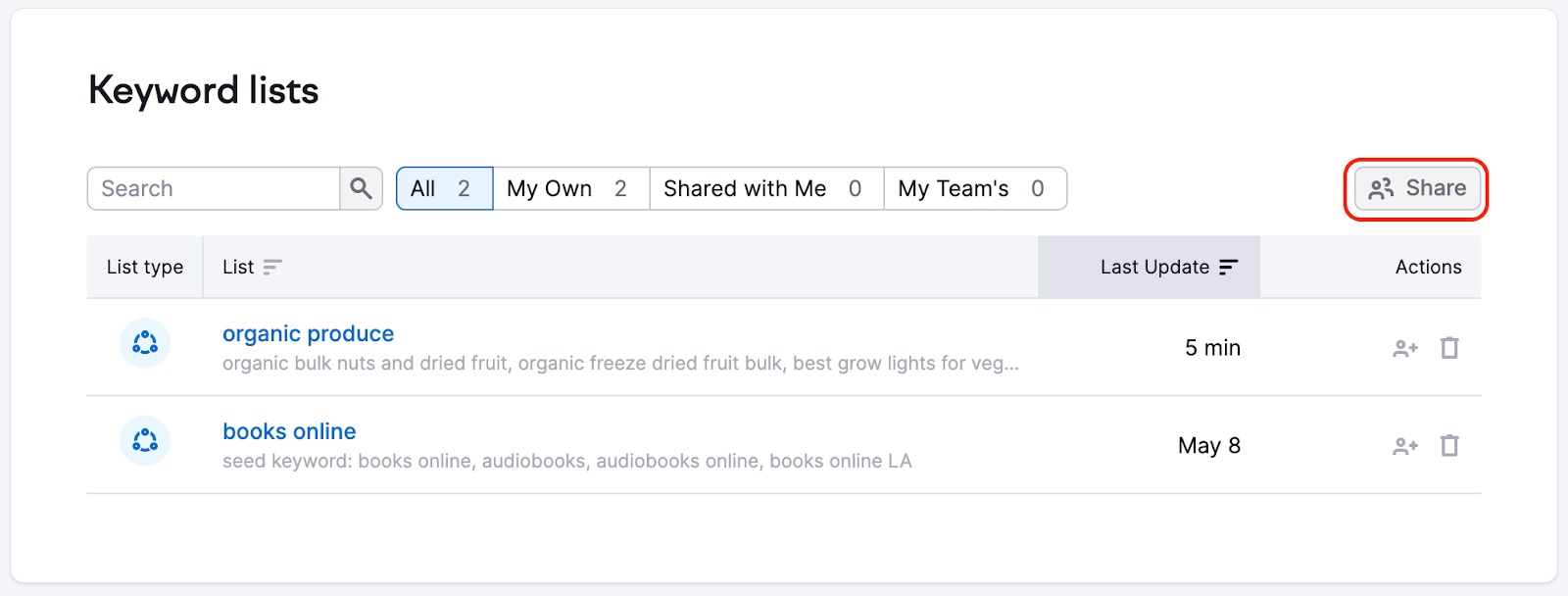
The "Share" button is located right above your Keyword lists.
Once you click the button, a pop-up will appear and ask you to select a list (or several lists) you'd like to share. Then, you will enter a user's email address you wish to grant access to your lists.
You can share a list with multiple people by entering each email separated by a comma.
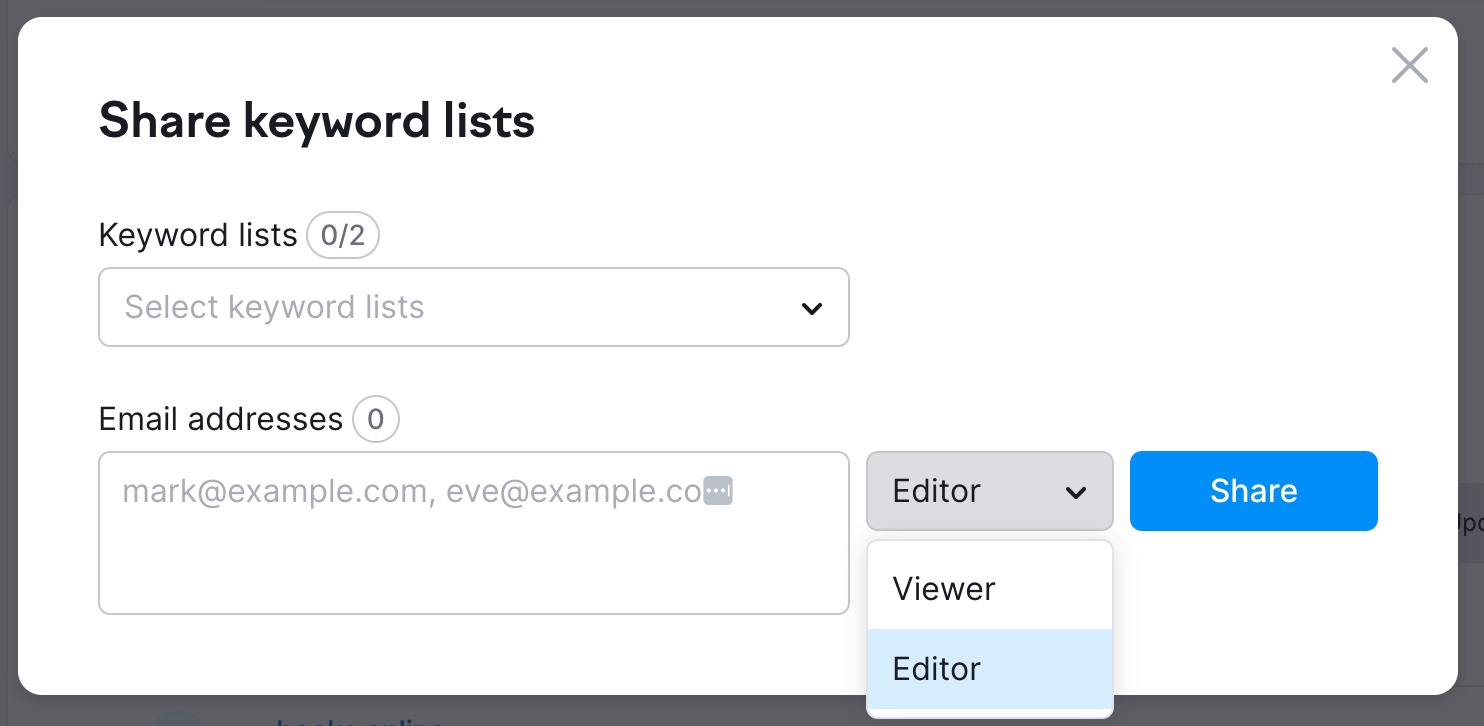
You can also decide whether to share with Viewer or Editor access. Users with Editor access can make changes to your lists.
Note: When other users use the Update Metrics feature on the lists you shared with them, your Keyword refresh limits are affected.
You can also find a "Share list" button to the right of each list.
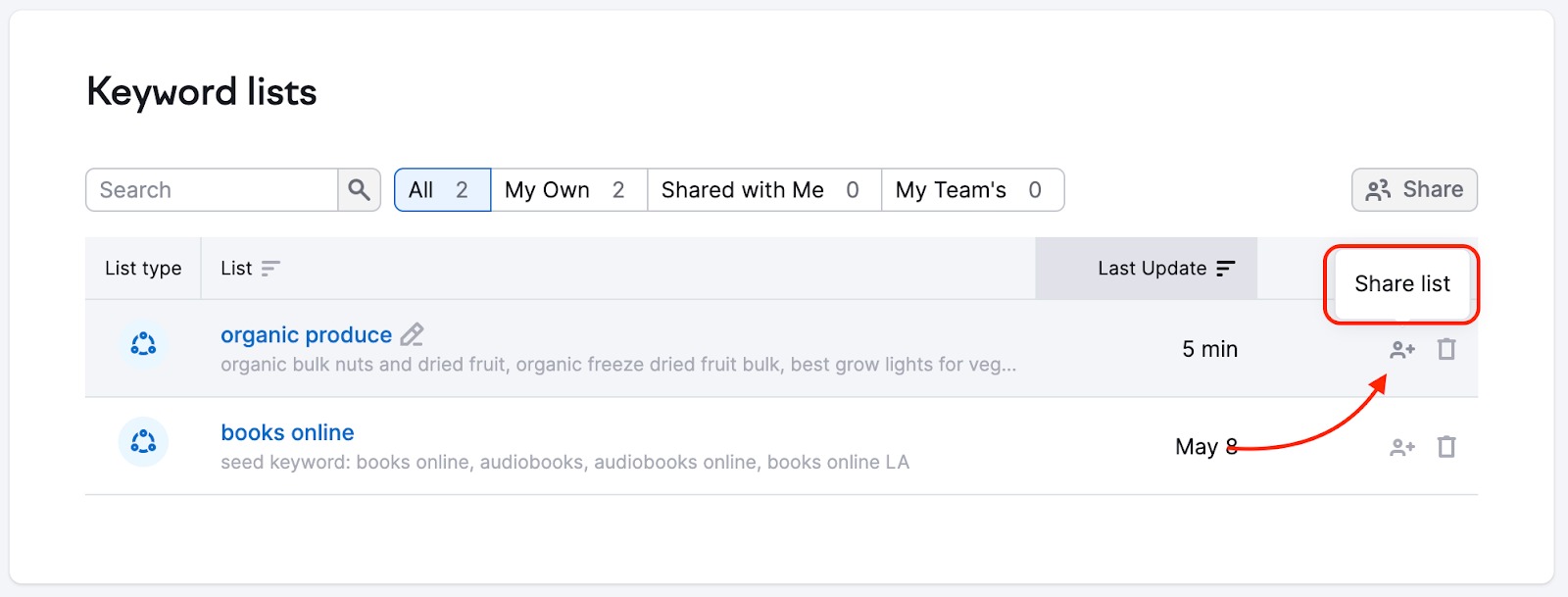
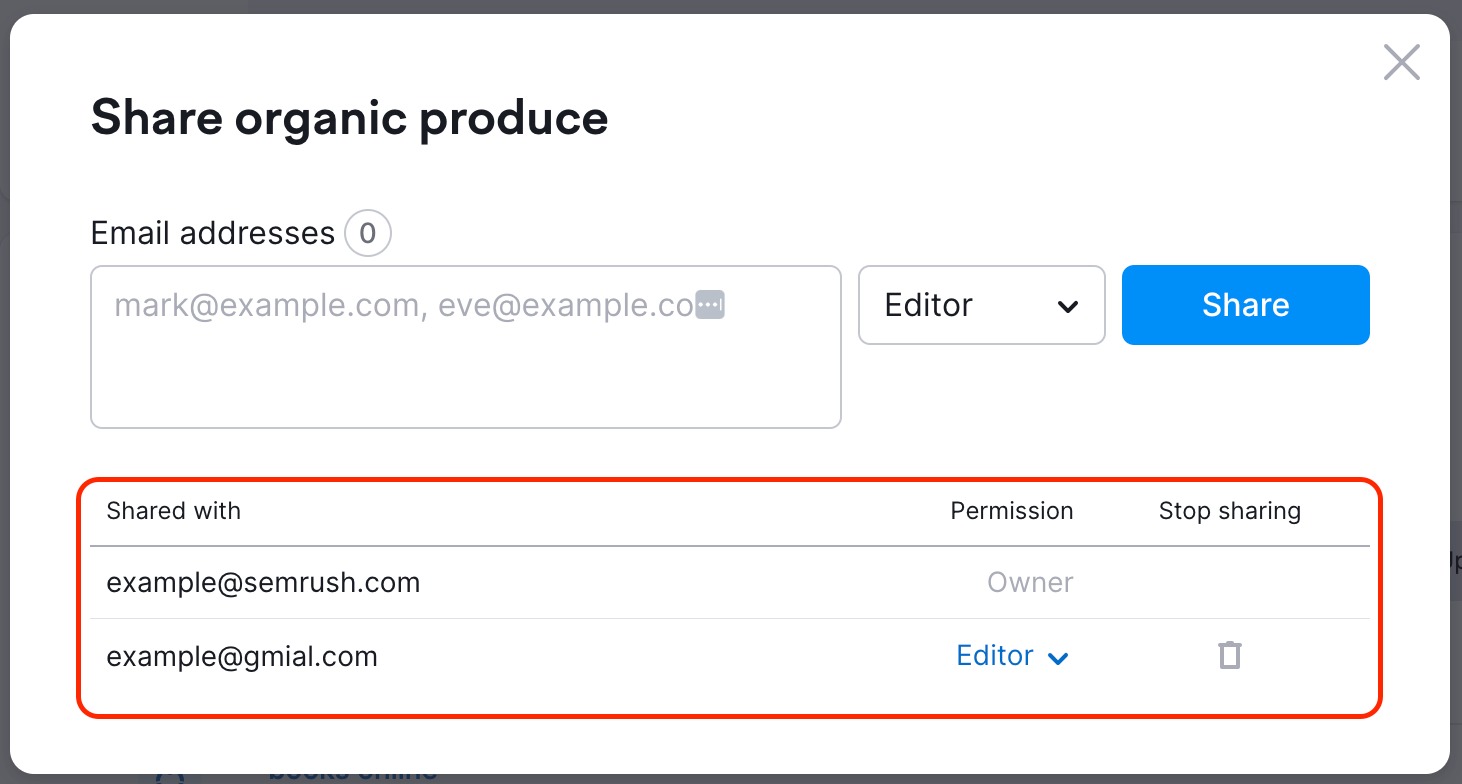
Clicking on it will open the Share settings of a list, where you can share the chosen list, view all users a list is shared with, change permissions, or stop sharing.
If you are the recipient of a shared list, you can view all the lists shared with you by going to the Keyword Strategy Builder and selecting the "Shared with Me" tab.
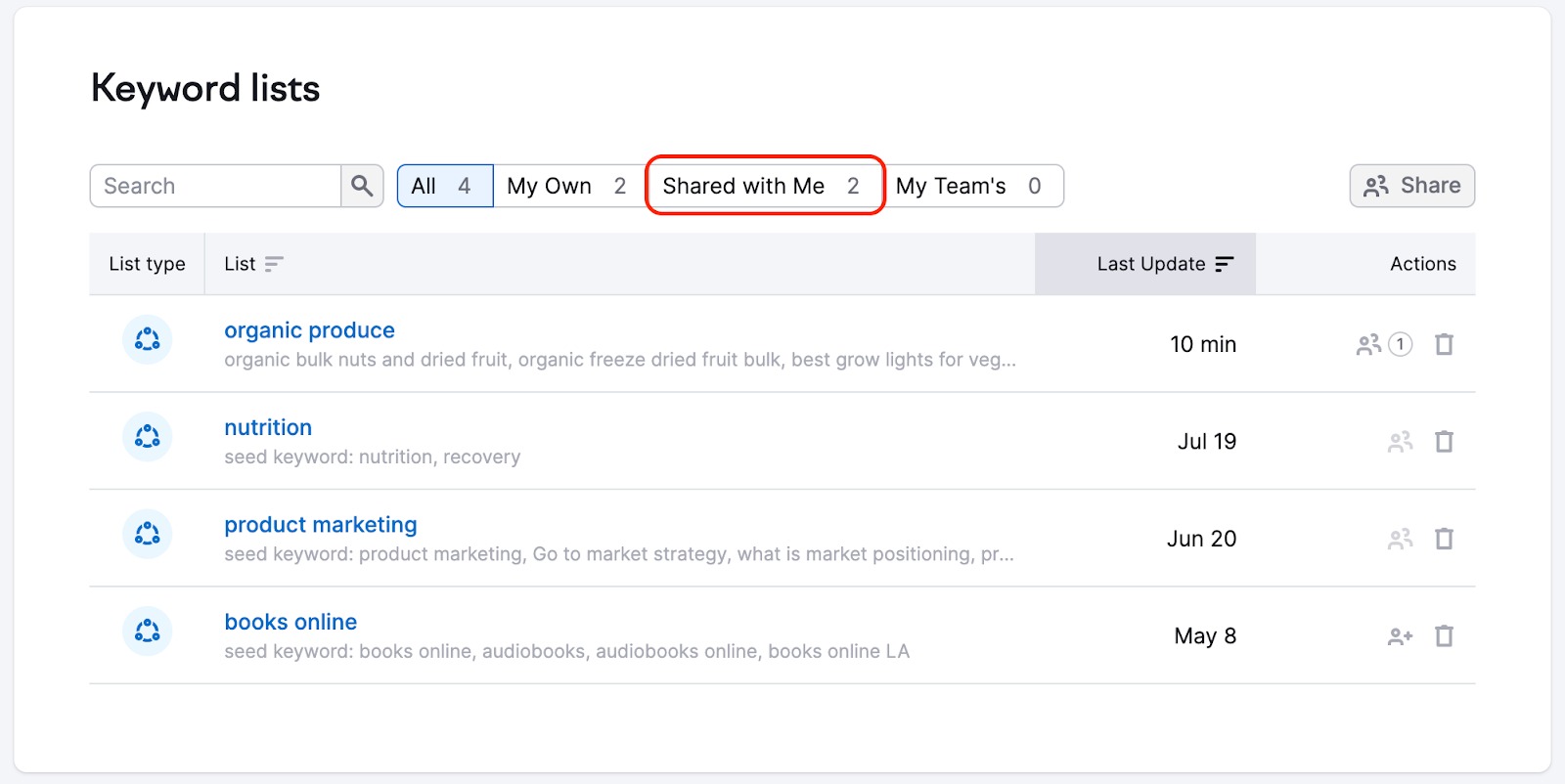
Here, you can see the email of the list's owner and leave shared lists if needed.
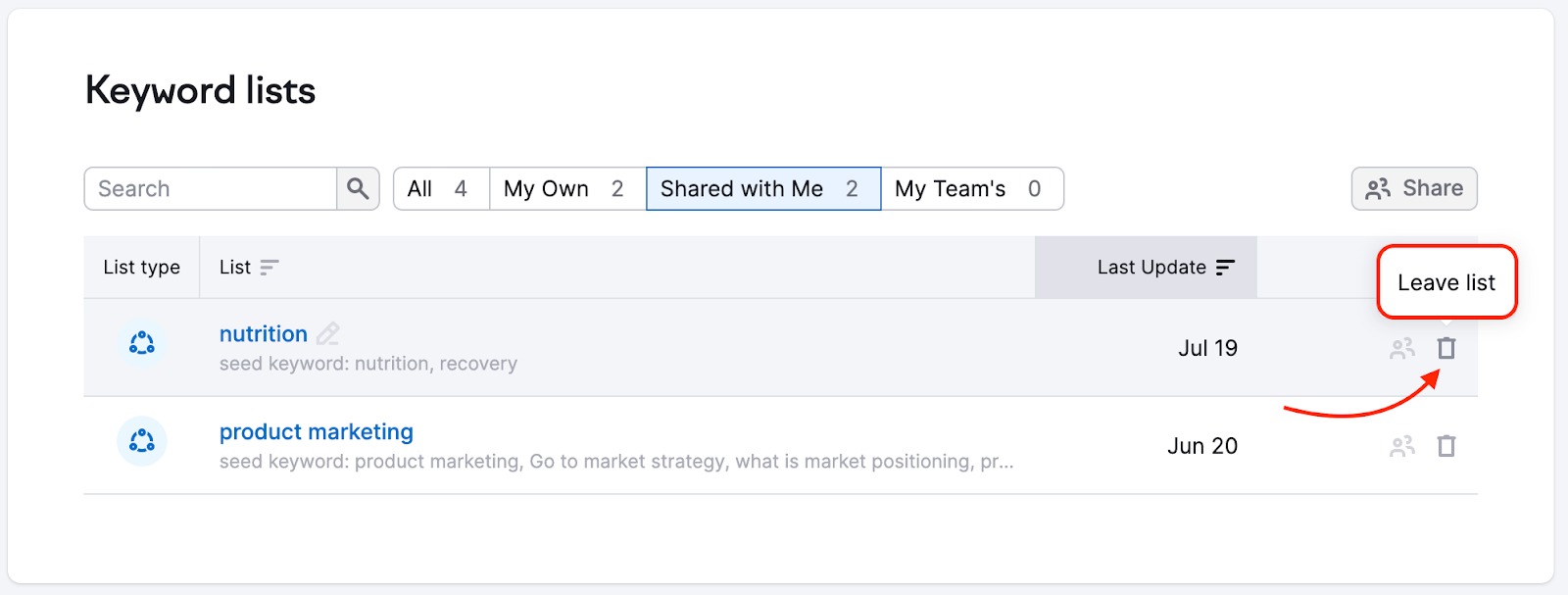
Only the Owner of the list can delete it.
Note: Corporate account owners have Editor access to their subusers’ lists by default.
Limits
Limits for using Keyword Strategy Builder depend on your subscription level and are as follows:
Number of total keywords you can add to Keyword Strategy Builder in all of your lists:
- All subscriptions: 200,000 keywords
Number of times you can cluster or structure a keyword list per month:
- Free - 0 times
- Pro - 10 times
- Guru - 30 times
- Business - 50 times
The action of clustering or structuring a list counts against these limits.
Even if you create a new list that has 35 clusters, that action will count against your limits as 1.
Deleting keyword lists does not restore limits. Limits renew each month, so a Pro subscription allows you to cluster a list 10 times monthly.
The number of keywords you can refresh metrics for per month:
- Free - 0
- Pro - 250
- Guru - 1,000
- Business - 5,000
List sharing limits:
- All paid users can share lists with Editor access with other paid users.
- All paid users can share lists with Viewer access with all users (including Free users).
- Free users cannot share Keyword Strategy Builder Lists.