W tym artykule przeprowadzimy Cię przez kroki konfiguracji kampanii Śledzenia pozycji.
Gdy utworzysz w Semrush swój pierwszy folder, Śledzenie pozycji zostanie automatycznie skonfigurowane i uruchomione dla podanej domeny. Wyniki możesz wyświetlić, przechodząc do narzędzia Śledzenie pozycji z menu po lewej stronie albo na stronie głównej, gdy pierwsze indeksowanie zostanie zakończone.
W przypadku każdego kolejnego utworzonego folderu będziesz musiał/musiała skonfigurować Śledzenie pozycji ręcznie. W tym celu utwórz nowy folder z poziomu Śledzenia pozycji i postępuj zgodnie z instrukcjami, aby skonfigurować i uruchomić kampanię audytu.
Krok 1: Kierowanie reklam
W pierwszym kroku okna konfiguracji, u góry, domyślnie zobaczysz domenę główną swojej kampanii. Możesz jednak zmienić obszar śledzenia za pomocą menu rozwijanego. Dzięki temu możesz wybrać domenę główną, poddomenę, URL lub podfolder.

Jeśli chcesz uzyskać jak najwięcej danych, zalecamy rozpoczęcie od śledzenia domeny głównej. Ale bez obaw! Możesz zmienić te ustawienia w dowolnym momencie po rozpoczęciu kampanii.
Jeśli już wiesz, że chcesz skupić się na bardzo konkretnej części witryny, tutaj możesz wpisać poddomenę, URL lub podfolder.
Jednak wszystkie pozycje w poddomenach, URL-ach i podfolderach będą i tak zapisywane w Twoich danych historycznych.
Dlatego najlepiej zacząć od śledzenia domeny głównej i eksperymentować z analizą poddomen i URL-i po rozpoczęciu kampanii.
Wyszukiwarka i typ urządzenia
Tuż pod menu rozwijanym domeny znajdziesz filtry Wyszukiwarka i urządzenie. Możesz zmienić wyszukiwarkę na Google, Bing, Baidu, ChatGPT i Tryb AI Google. Obecnie wyniki śledzenia w Baidu są dostępne tylko na poziomie krajowym i na urządzeniach stacjonarnych.
Bezpośrednio obok wyszukiwarek znajdują się typy urządzeń. Wyniki wyszukiwania różnią się na komputerach, telefonach komórkowych i tabletach, więc wybierz urządzenie, na którym chcesz najbardziej śledzić swoje działania marketingowe.

Uwaga: po skonfigurowaniu kampanii nie można zmienić pierwotnej lokalizacji ani typu urządzenia. Sprawdź dokładnie ustawienia na tym etapie, zanim przejdziesz dalej.
Możesz jednak dodać dodatkowe kampanie po wstępnej konfiguracji, aby śledzić widoczność witryny internetowej w wielu urządzeniach (komputer stacjonarny, telefon i tablet), lokalizacjach (do poziomu kodu pocztowego) oraz wyszukiwarkach (Google, Bing, Baidu, ChatGPT i Tryb AI Google). Pamiętaj, że ta funkcja jest dostępna tylko dla użytkowników planów Guru i Business w ramach subskrypcji Zestaw narzędzi SEO.
Jeśli Twoja kampania jest skonfigurowana na poziomie miasta, będziesz mieć możliwość przełączania się między lokalnymi i krajowymi danymi o wolumenie w ramach kampanii.
Lokalizacja
Następnie będziesz mógł/mogła wybrać lokalizację dla swojej kampanii. Możesz skonfigurować kampanię tak, aby śledzić wyniki dla konkretnego kraju, stanu/regionu, miasta lub kodu pocztowego.
Po wprowadzeniu lokalizacji zdecyduj, czy chcesz, aby Śledzenie pozycji wyświetlało lokalny czy krajowy wolumen Twoich słów kluczowych. Gdy kampania Śledzenia pozycji będzie już działać, możesz przełączać się między wolumenem lokalnym i krajowym.

W przypadku firm lokalnych lub kampanii powiązanych z konkretną lokalizacją ten krok jest niezbędny, aby skonfigurować narzędzie do śledzenia wyników w obszarach, które rzeczywiście chcesz targetować za pomocą swojej witryny.
Wyniki lokalne
Na koniec ostatnią częścią ustawień kampanii jest wpisanie nazwy Twojej firmy (jeśli ma to zastosowanie). Ta funkcja działa razem z wynikami lokalnymi. Aby śledzić wyniki lokalne Twojej witryny, potrzebujemy, abyś podał/podała nazwę swojej firmy dokładnie tak, jak się ona wyświetla.
Oznacza to, że nie należy skracać ani upraszczać nazwy firmy ani jej błędnie zapisywać. Dzięki temu możemy zidentyfikować wszystkie słowa kluczowe, dla których Twoja firma zajmuje pozycję w wynikach lokalnych, jeśli śledzisz słowa kluczowe lokalne.

Krok 2: Słowa kluczowe
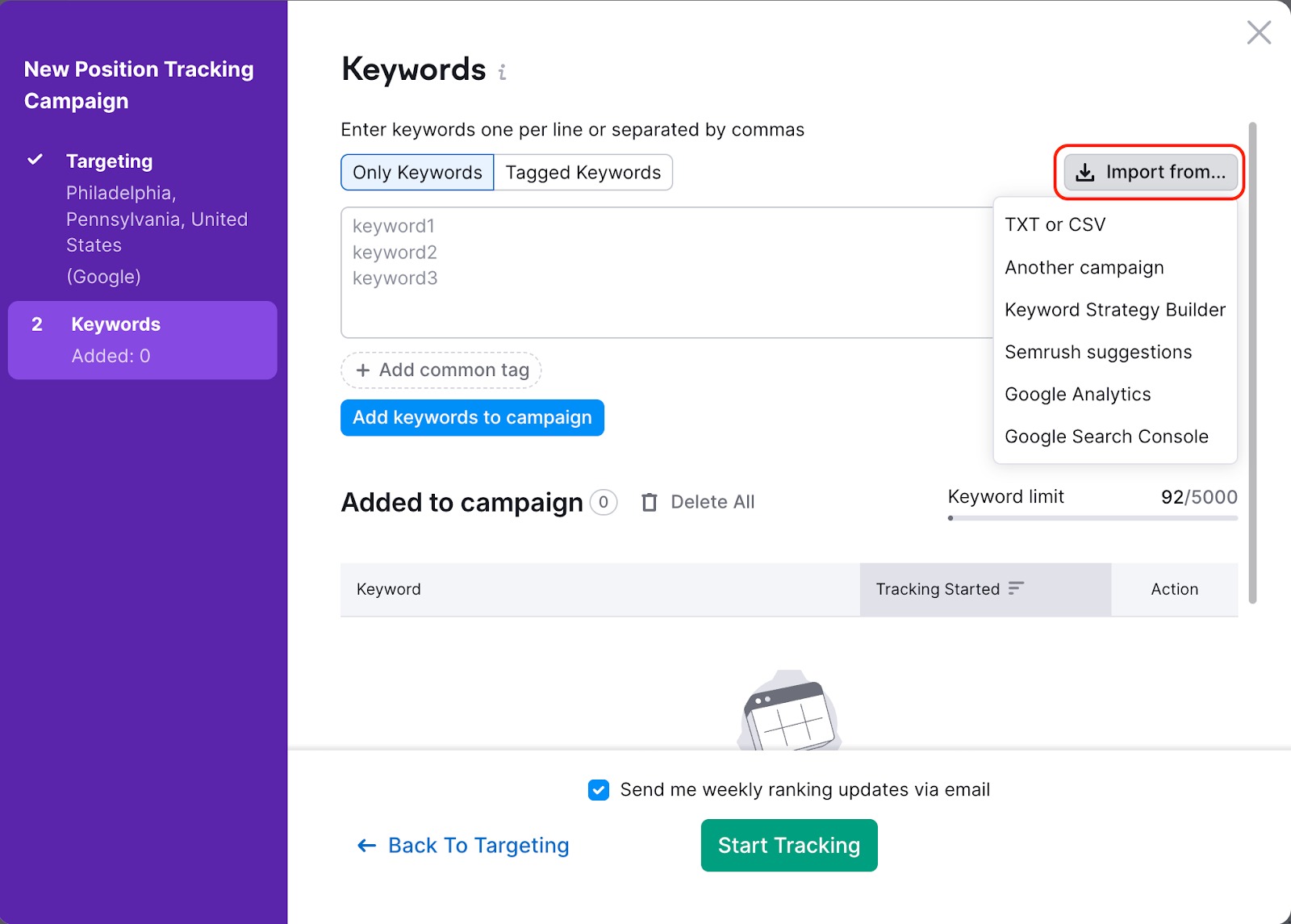
Po skonfigurowaniu ustawień targetowania czas dodać słowa kluczowe do kampanii. Podczas dodawania słów kluczowych masz możliwość importu słów kluczowych z pliku .txt lub .csv, z istniejącej kampanii Śledzenie pozycji, raportów Semrush (sugestii Semrush), Keyword Strategy Builder, Google Analytics oraz Google Search Console.
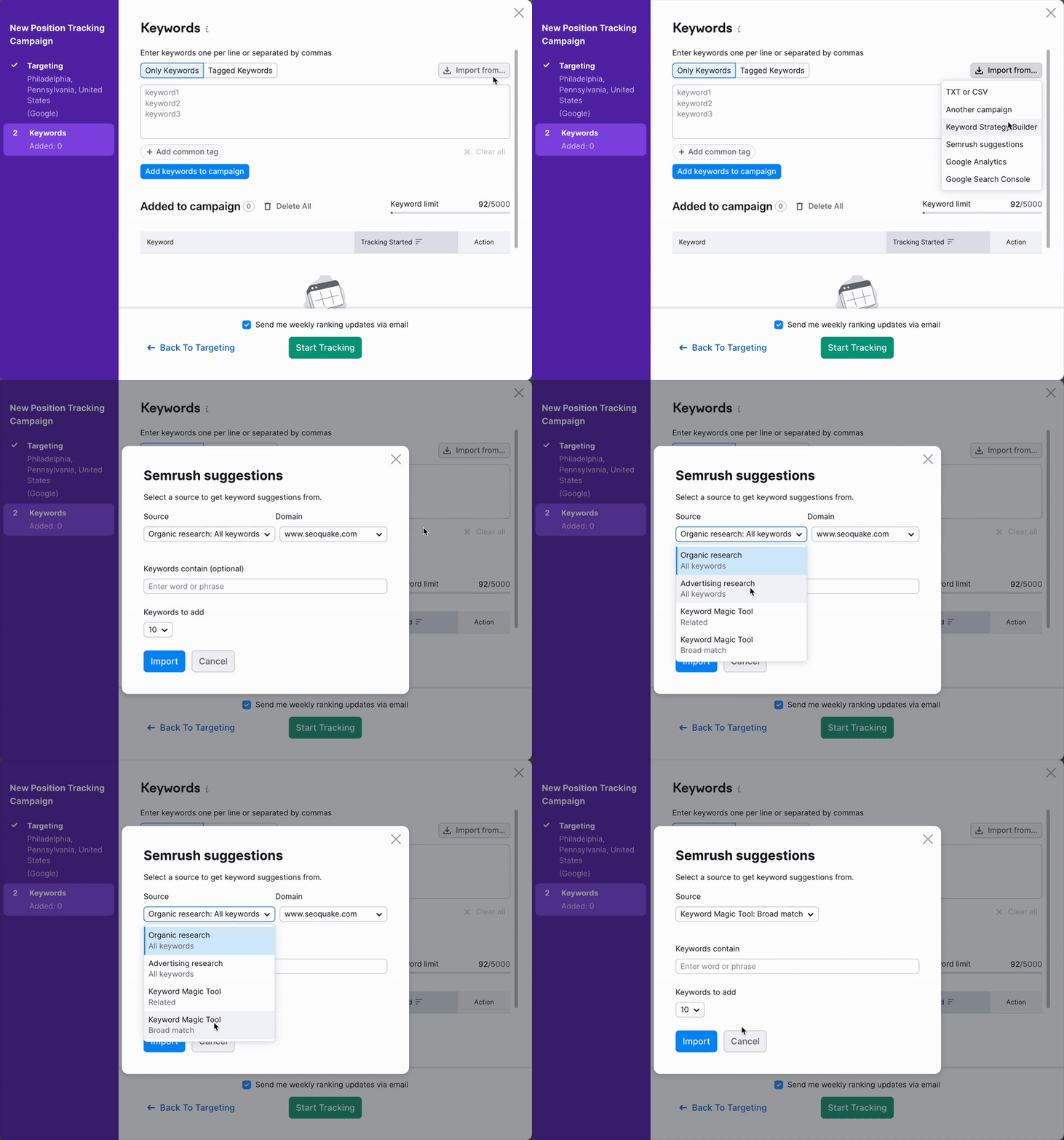
Podczas dodawania słów kluczowych z Semrush masz możliwość dodania ich z raportu Pozycje organiczne, raportu Pozycje reklamowe oraz z usługi Keyword Magic Tool w sekcji powiązanych słów kluczowych lub słów kluczowych z dopasowania przybliżonego.
Importowanie z Google Analytics doda Twoją listę słów kluczowych znalezionych w GA4 > Pozyskiwanie > Przegląd > Wyświetl kampanie ręczne > Sesja – ręczny termin do kampanii Śledzenia pozycji. Jeśli nie widzisz raportów ręcznych, zapoznaj się z tym przewodnikiem.
Podczas przesyłania pliku .csv upewnij się, że wszystkie słowa kluczowe znajdują się w pierwszej kolumnie. Wszystkie informacje z innych kolumn nie zostaną zaimportowane.
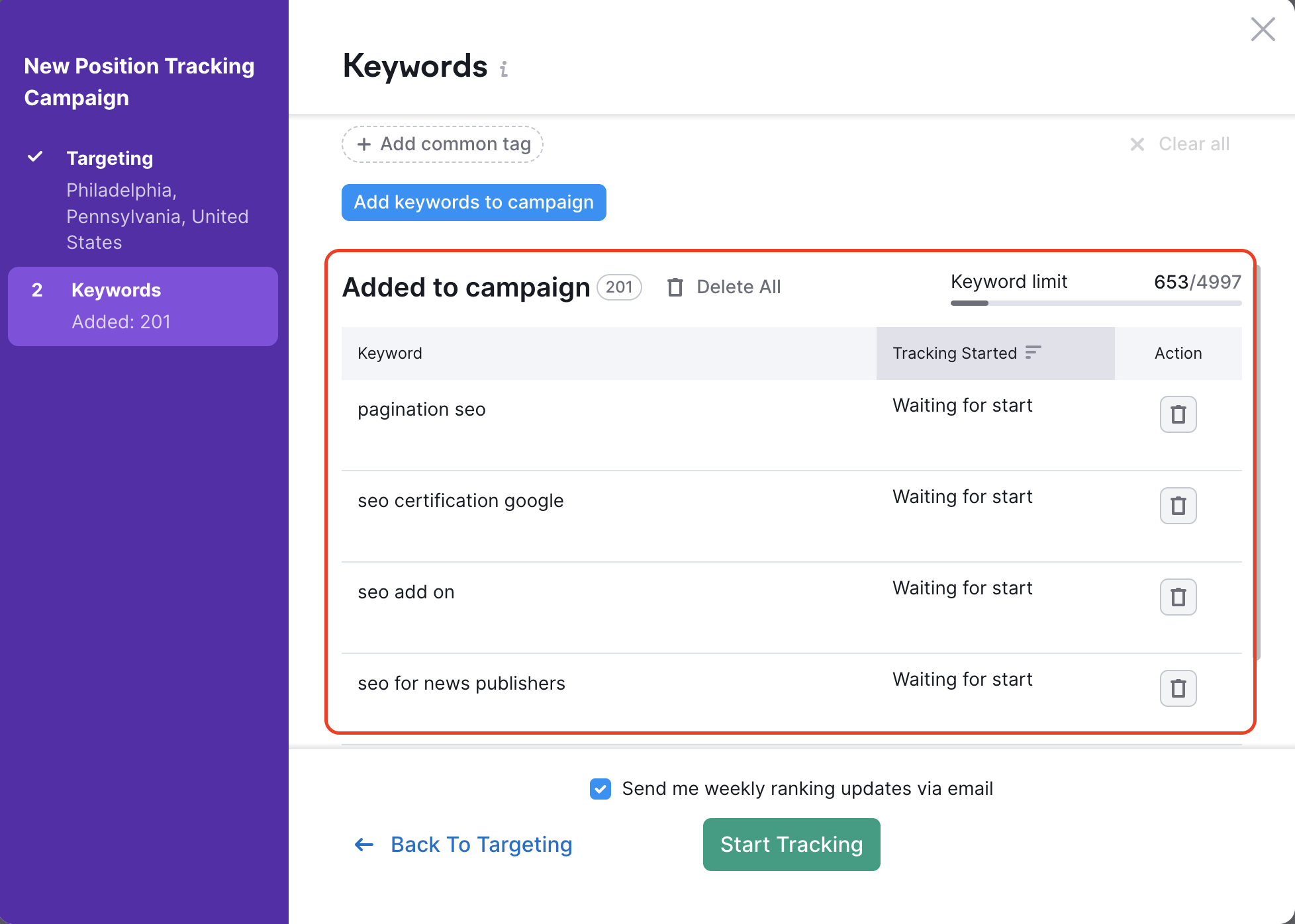
Po dodaniu słów kluczowych do piaskownicy możesz oznaczać grupy słów kluczowych tagami przed dodaniem ich do kampanii.
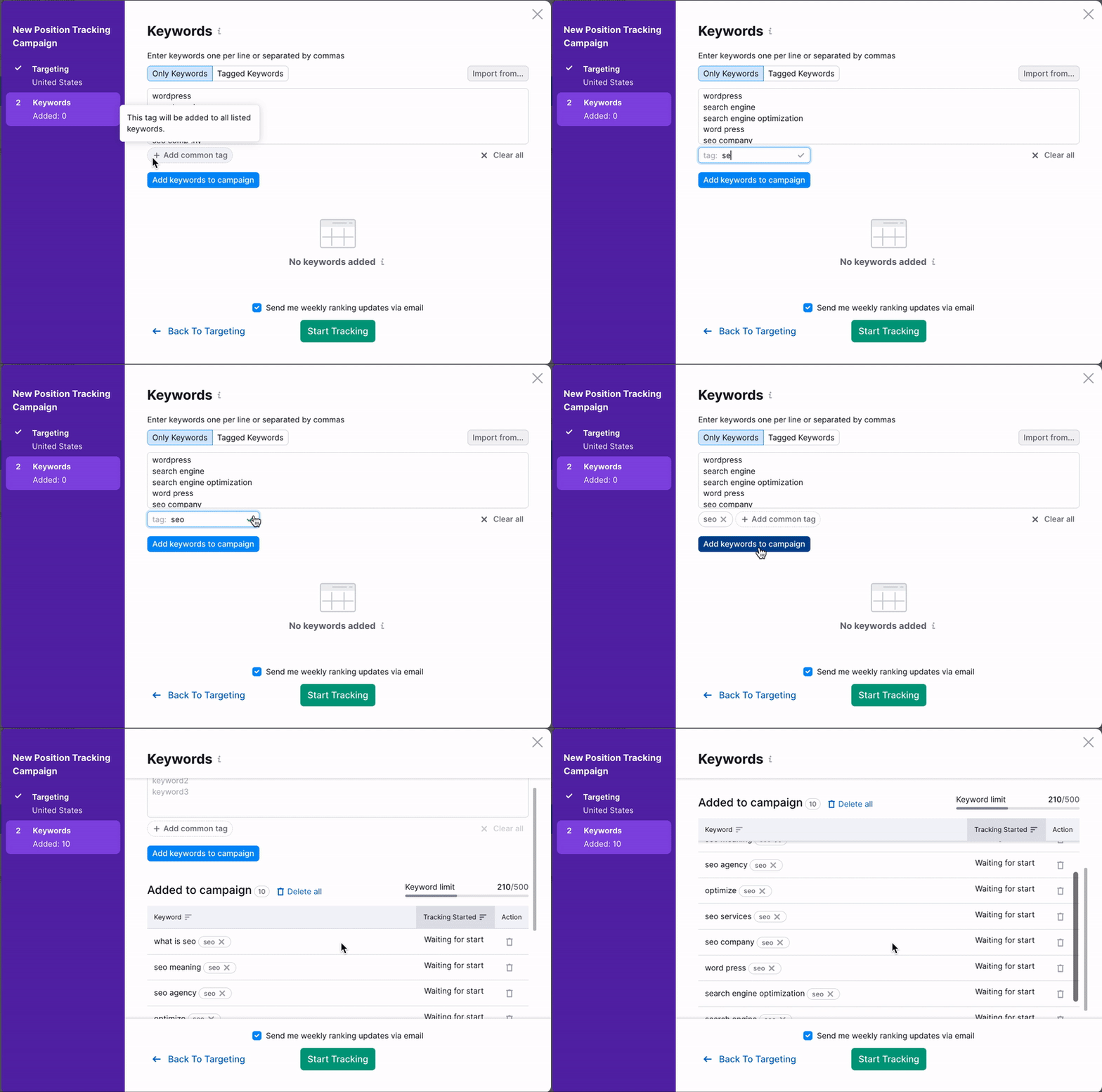
Jeśli chcesz nadać taki sam tag wszystkim słowom kluczowym w swojej piaskownicy, wystarczy kliknąć przycisk „Dodaj wspólny tag” poniżej piaskownicy.
Jeśli jednak chcesz utworzyć wiele tagów dla pojedynczych słów kluczowych, musisz oddzielić każdy tag przecinkiem i przypisać go do odpowiadającego mu słowa kluczowego na karcie Otagowane słowa kluczowe.
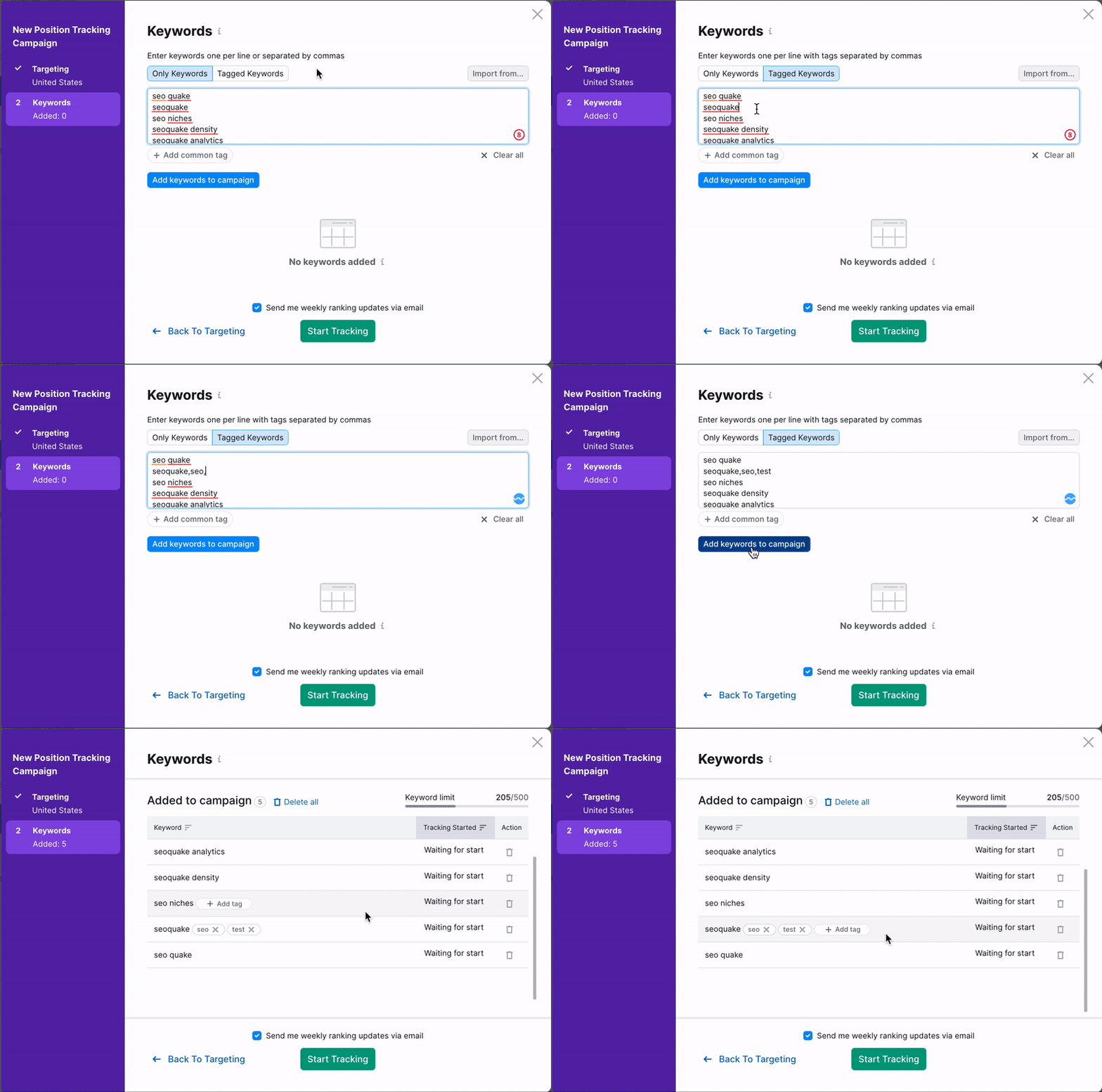
Im bardziej precyzyjnie określisz tagi stosowane do słów kluczowych w kampanii, tym łatwiej będzie analizować pozycje dla różnych słów kluczowych w miarę rozwoju kampanii.
Sprawdź swoje docelowe słowa kluczowe na liście „Dodano do kampanii” przed rozpoczęciem kampanii i zaznacz małe pole wyboru nad zielonym przyciskiem „Rozpocznij śledzenie”, jeśli chcesz otrzymywać cotygodniowe aktualizacje e-mailem. Te aktualizacje dadzą Ci podsumowanie tego, dla ilu słów kluczowych Twoja domena ma strony zajmujące pozycje w top 3, top 10, top 20 i top 100 wyników w Google. Gdy klikniesz przycisk „Rozpocznij śledzenie”, Twoja kampania zacznie zbierać dane.
Aktualizowanie lub usuwanie kampanii albo folderu
Jeśli popełnisz błąd podczas konfiguracji i chcesz go poprawić albo jeśli chcesz dodać więcej słów kluczowych do kampanii Śledzenia pozycji po jej skonfigurowaniu, masz kilka opcji.
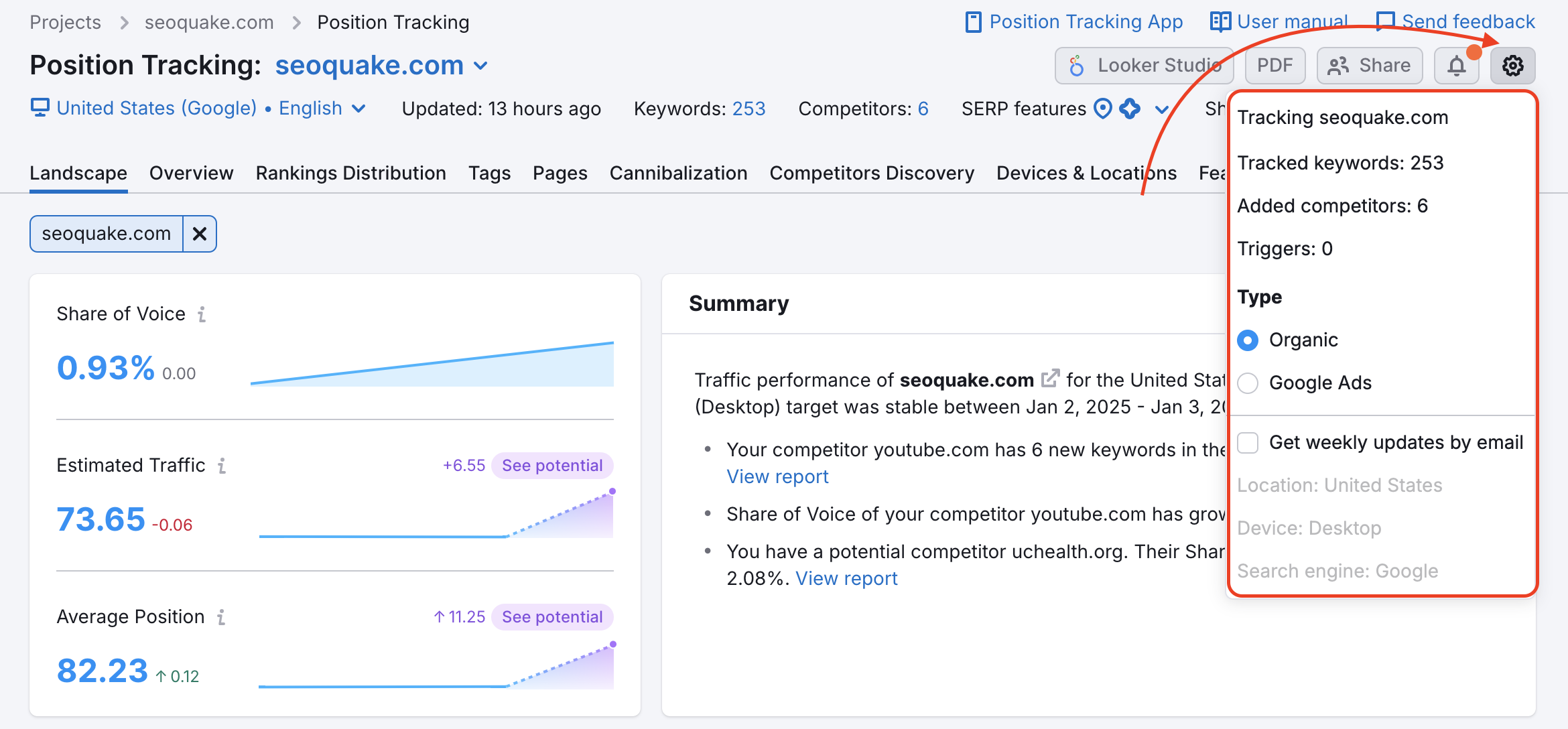
Najpierw możesz dodawać lub usuwać słowa kluczowe w Ustawieniach Śledzenia pozycji, czyli w tym samym oknie, którego użyłeś/użyłaś do pierwszej konfiguracji kampanii Śledzenia pozycji. Znajdziesz ją, otwierając menu Ustawienia, a następnie wybierając opcję Śledzone słowa kluczowe.
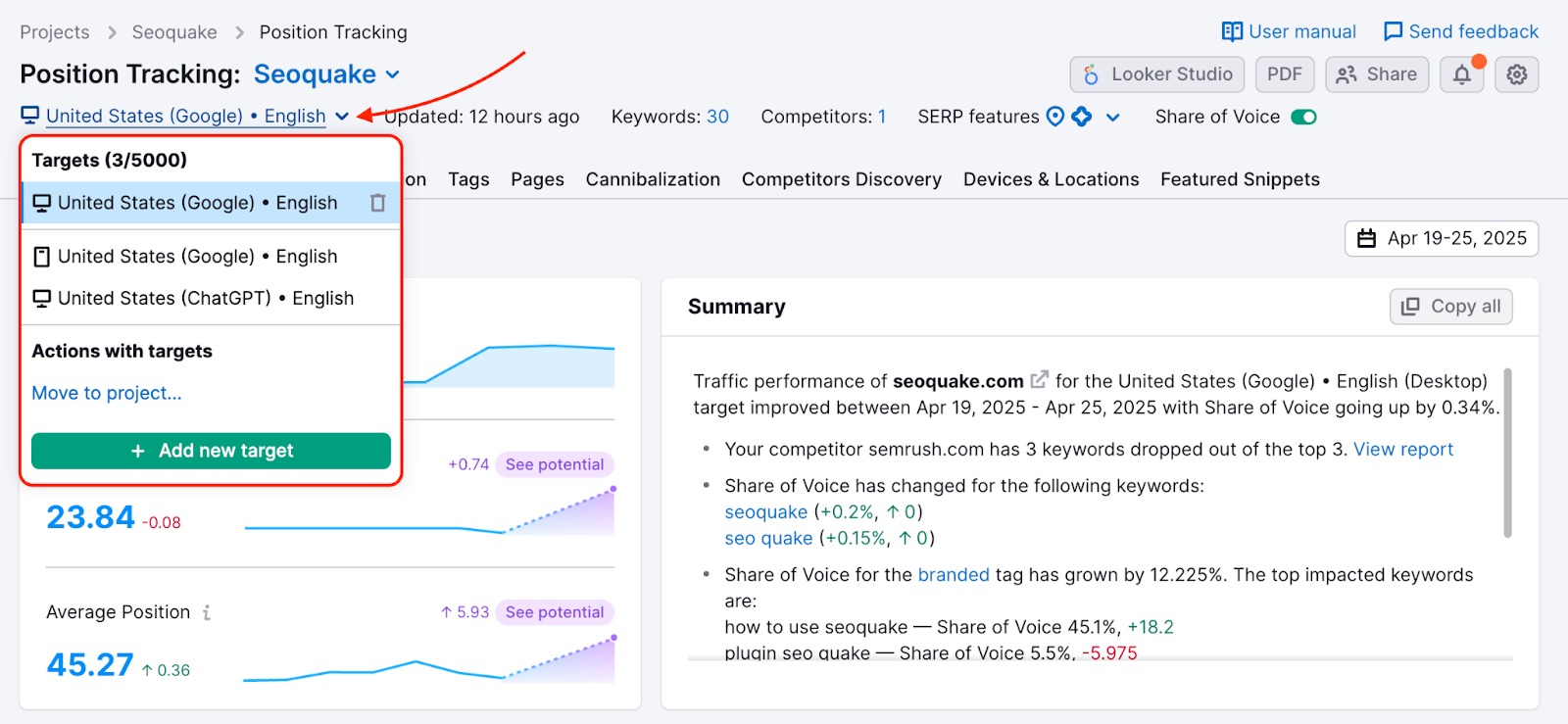
Jeśli masz subskrypcję Zestawu narzędzi SEO Guru lub Business, możesz użyć funkcji Kierowanie na wiele celów, aby utworzyć dodatkową kampanię — bez konieczności usuwania i tworzenia nowego folderu. Nie możesz jednak tworzyć identycznych, zduplikowanych kampanii, więc aby kontynuować, musisz wybrać inną wyszukiwarkę, typ urządzenia, lokalizację lub język.
Jeśli masz skonfigurowanych kilka kampanii Śledzenia pozycji z użyciem Kierowania na wiele celów, możesz usunąć te, które nie są już potrzebne, za pomocą menu rozwijanego lokalizacji w górnym menu kampanii. W tym celu kliknij aktualnie wyświetlaną lokalizację, aby rozwinąć menu, a następnie kliknij ikonę kosza obok kampanii, którą chcesz usunąć.
Jeśli nie korzystasz z Kierowania na wiele celów, nie masz subskrypcji Zestawu narzędzi SEO albo masz subskrypcję Zestawu narzędzi SEO Pro, nie będziesz mógł/mogła usunąć kampanii Śledzenia pozycji bez usuwania całego folderu. Pamiętaj, że usunięcie folderu spowoduje usunięcie wszystkich danych z Monitorowania witryny internetowej, które skonfigurowałeś/aś — nie tylko danych ze Śledzenia pozycji.
 Powrót do Zestawy narzędzi Semrush kategoria